آموزش شماره ۱ — میز کار: شارژ و مطالبات · راهنمای گامبهگام برای مدیران ساختمان
مدیر گرامی، این راهنما شما را با بخش «شارژ و مطالبات» در پنل شارژپال آشنا میکند. در این کارت، بخشهای «وضعیت واحدها»، «بدهکاران»، «بدهیهای صادرشده»، «صورت وضعیت اشخاص»، «جریمه دیرکرد»، «ایجاد قبض پرداخت»، «شارژ عمرانی» و «شارژ عمرانی دورهای» را در یکجا مدیریت میکنید.
مسیر ورود به همهٔ بخشها: همهٔ بخشهای این راهنما از یک مسیر مشترک باز میشوند:
در منوی کناری، گزینهٔ «میز کار» را انتخاب کنید.
روی کارت «شارژ و مطالبات» کلیک کنید.
گزینهٔ بخش موردنظر (مثلاً «بدهکاران») را انتخاب کنید.
بازگشت: در بالای هر صفحه، دکمهٔ «بازگشت» شما را به صفحهٔ قبل برمیگرداند.
توجه: تصاویر این راهنما از یک ساختمان نمایشی (دمو) گرفته شدهاند و اعداد و نامهای داخل آنها نمونه هستند، نه اطلاعات واقعی ساختمانها.
۱. وضعیت واحدها
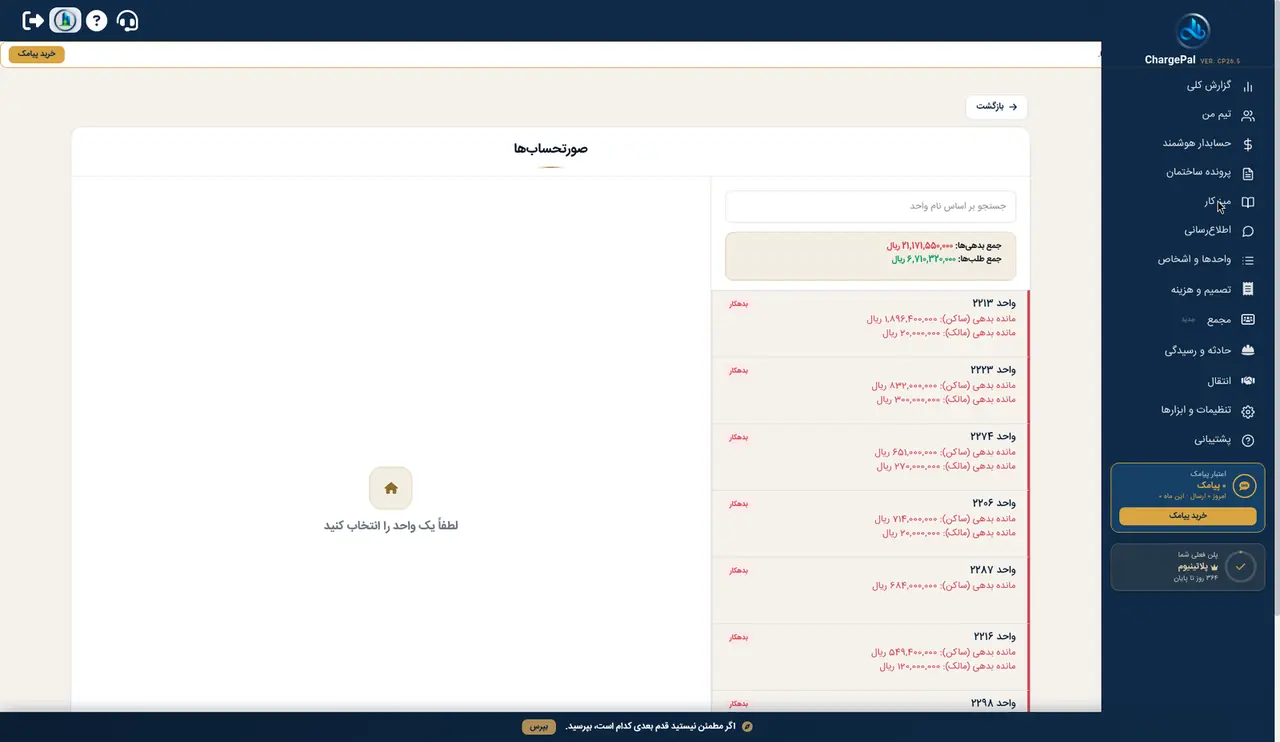
تصویر ۱ — وضعیت واحدها (ساختمان نمایشی)
با این بخش وضعیت مالی هر واحد را بهصورت واحدمحور و با رنگبندی ساده (بدهکار، تسویه یا طلبکار) میبینید.
مسیر: میز کار ← شارژ و مطالبات ← وضعیت واحدها
گامبهگام
صفحهای با عنوان «صورتحسابها» باز میشود.
در سمت راست صفحه، کادر جمع کل را میبینید؛ در ساختمان نمایشی: «جمع بدهیها» ۲۱,۱۷۱,۵۵۰,۰۰۰ ریال و «جمع طلبها» ۶,۷۱۰,۳۲۰,۰۰۰ ریال.
زیر آن، فهرست واحدها نمایش داده میشود. برای هر واحد «ماندهٔ بدهی (ساکن)» و در صورت وجود «ماندهٔ بدهی (مالک)» جداگانه نوشته شده است؛ مثلاً واحد ۲۲۱۳: ساکن ۱,۸۹۶,۴۰۰,۰۰۰ و مالک ۲۰,۰۰۰,۰۰۰ ریال.
وضعیت هر واحد با برچسب رنگی کنار آن مشخص است (در تصویر، واحدهای بالای فهرست برچسب قرمز «بدهکار» دارند).
برای پیدا کردن سریع یک واحد، از کادر «جستجو بر اساس نام واحد» استفاده کنید.
روی واحد موردنظر کلیک کنید. تا واحدی انتخاب نشود، پنل سمت چپ پیام «لطفاً یک واحد را انتخاب کنید» را نشان میدهد؛ پس از انتخاب، فیلتر «از ابتدای سال» را بزنید تا صورتحساب همان واحد نمایش داده شود.
با این بخش فهرست واحدهای بدهکار را میبینید، یادآوری پیامکی میفرستید و برای نصب در لابی پرینت میگیرید.
مسیر: میز کار ← شارژ و مطالبات ← بدهکاران
گامبهگام
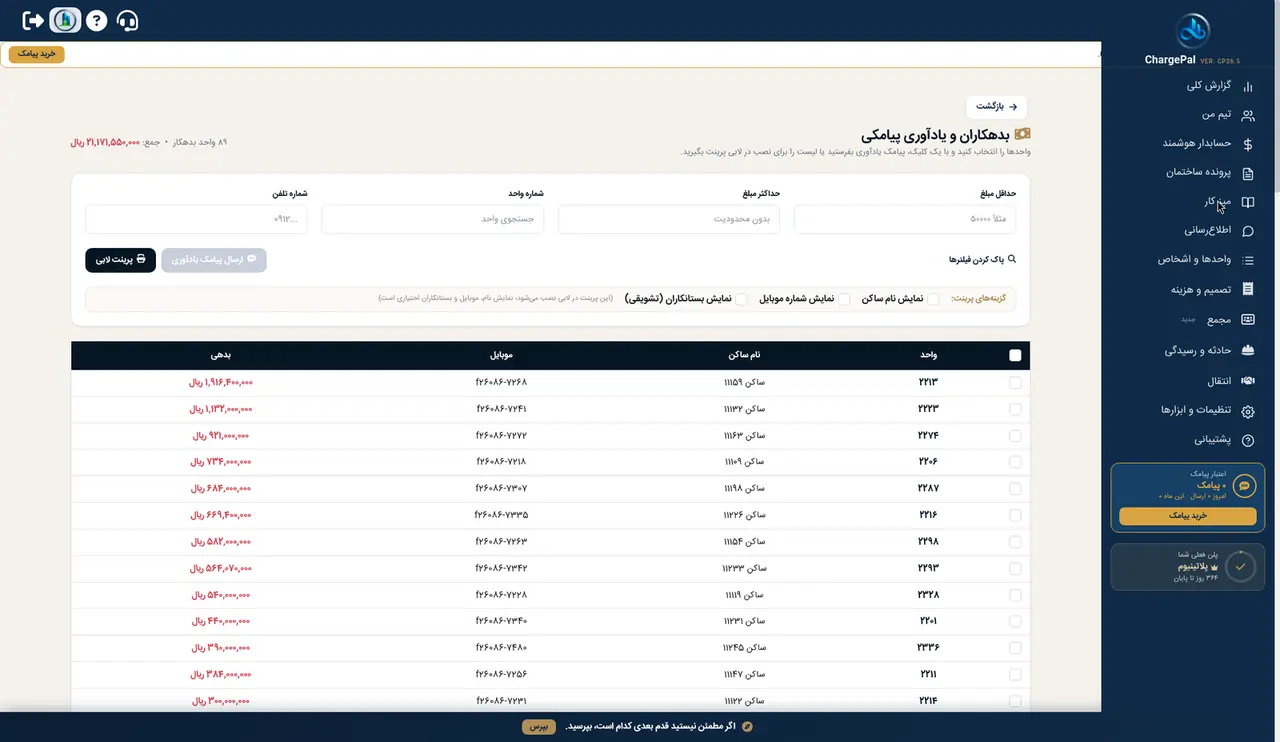
صفحهای با عنوان «بدهکاران و یادآوری پیامکی» باز میشود. خلاصهٔ بالای صفحه تعداد و جمع بدهی را نشان میدهد؛ در ساختمان نمایشی: ۸۹ واحد بدهکار، جمع ۲۱,۱۷۱,۵۵۰,۰۰۰ ریال.
با فیلترهای «حداقل مبلغ»، «حداکثر مبلغ»، «شماره واحد» و «شماره تلفن» فهرست را محدود کنید؛ با «پاک کردن فیلترها» به فهرست کامل برگردید.
در جدول، برای هر ردیف واحد، نام ساکن، موبایل و بدهی نمایش داده میشود (مثلاً واحد ۲۲۱۳ با بدهی ۱,۹۱۶,۴۰۰,۰۰۰ ریال و واحد ۲۲۲۳ با ۱,۱۳۲,۰۰۰,۰۰۰ ریال).
واحدهای موردنظر را با کادر کنار هر ردیف (یا کادر بالای جدول برای همه) انتخاب کنید و روی «ارسال پیامک یادآوری» کلیک کنید.
برای پرینت لابی، ابتدا «گزینههای پرینت» را تنظیم کنید: نمایش نام ساکن، نمایش شماره موبایل و نمایش بستانکاران (تشویقی)؛ سپس روی «پرینت لابی» کلیک کنید.
با این بخش گزارش مالی را بهصورت شخصمحور (برای هر ساکن یا مالک) مشاهده میکنید.
مسیر: میز کار ← شارژ و مطالبات ← صورت وضعیت اشخاص
گامبهگام
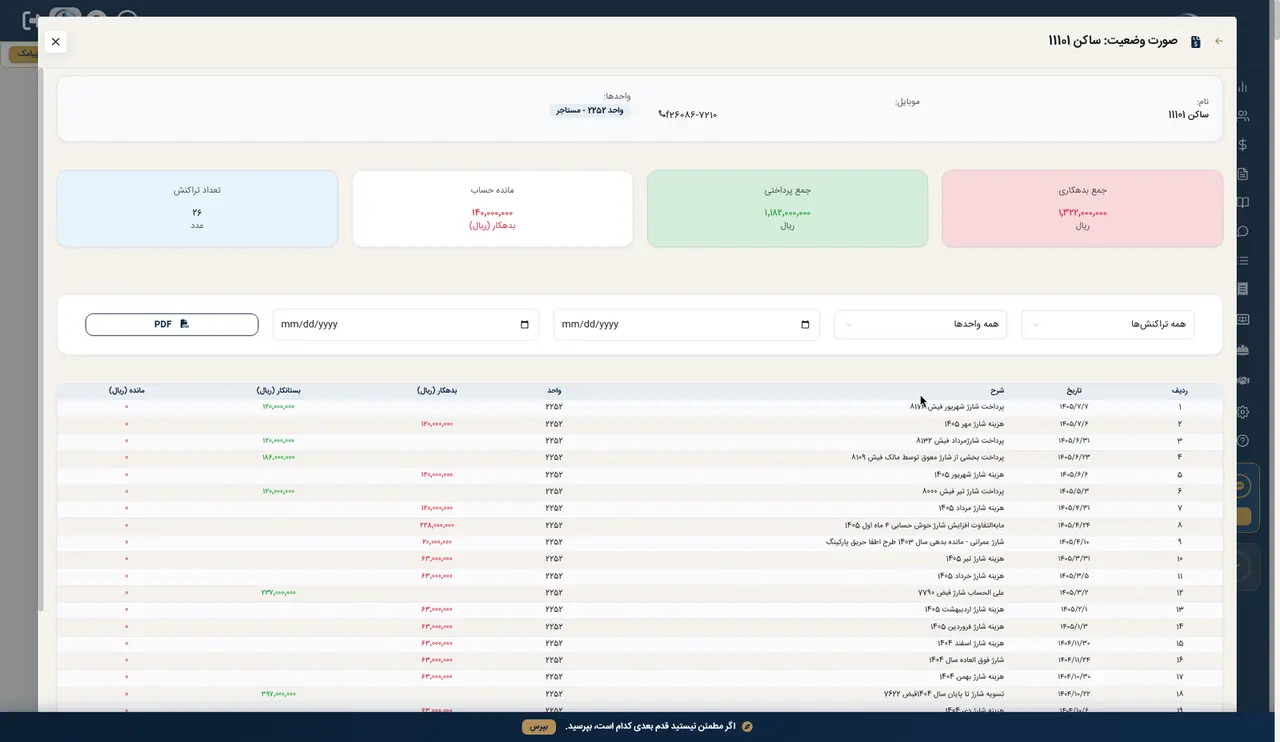
در فهرست اشخاص، شخص موردنظر را پیدا کنید و صورت وضعیت او را باز کنید؛ پنجرهای با عنوان «صورت وضعیت: [نام شخص]» نمایش داده میشود.
در بالای پنجره، نام، موبایل و واحدهای آن شخص را ببینید (در تصویر: ساکن ۱۱۱۰۱، واحد ۲۲۵۲ - مستاجر).
چهار کارت خلاصه را بررسی کنید: «جمع بدهکاری»، «جمع پرداختی»، «ماندهٔ حساب» و «تعداد تراکنش». در ساختمان نمایشی: بدهکاری ۱,۳۲۲,۰۰۰,۰۰۰، پرداختی ۱,۱۸۲,۰۰۰,۰۰۰، مانده ۱۴۰,۰۰۰,۰۰۰ ریال بدهکار و ۲۶ تراکنش.
با فیلترهای نوع تراکنش («همه تراکنشها»)، واحد («همه واحدها») و بازهٔ تاریخ، فهرست را محدود کنید.
در جدول، هر تراکنش را با ردیف، تاریخ، شرح، واحد، بدهکار، بستانکار و مانده ببینید (مانند هزینهٔ شارژ ماهانه، پرداختها و شارژ عمرانی).
برای گرفتن خروجی، روی دکمهٔ «PDF» کلیک کنید. با دکمهٔ × پنجره را ببندید.
با این بخش همهٔ بدهیهایی را که برای واحدها صادر شده است، چه پرداختشده و چه نشده، در یک فهرست میبینید.
مسیر: میز کار ← شارژ و مطالبات ← بدهیهای صادرشده
گامبهگام
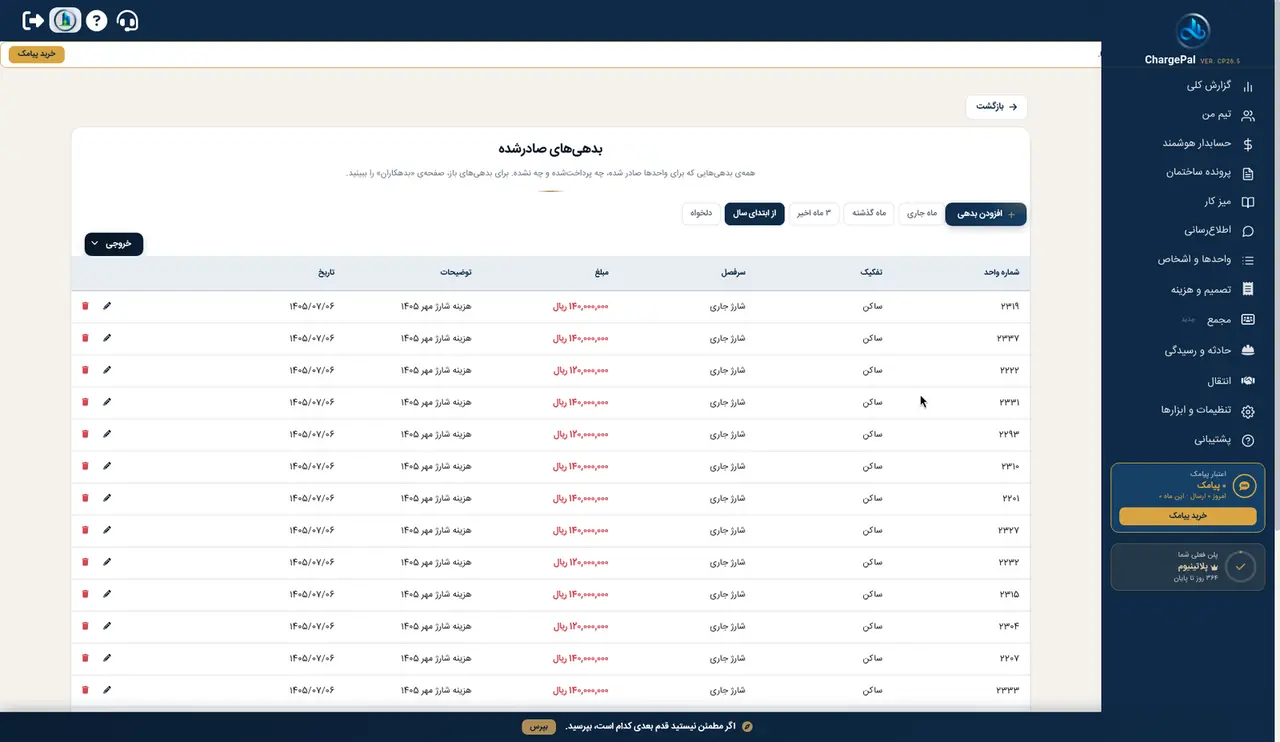
صفحهای با عنوان «بدهیهای صادرشده» باز میشود.
بازهٔ زمانی را با فیلترهای بالای جدول انتخاب کنید: ماه جاری، ماه گذشته، ۳ ماه اخیر، از ابتدای سال یا دلخواه (در تصویر «از ابتدای سال» فعال است).
در جدول، برای هر بدهی شمارهٔ واحد، تفکیک (ساکن یا مالک)، سرفصل، مبلغ، توضیحات و تاریخ را ببینید؛ مثلاً «هزینه شارژ مهر ۱۴۰۵»، سرفصل شارژ جاری، ساکن، ۱۴۰ یا ۱۲۰ میلیون ریال، تاریخ ۱۴۰۵/۰۷/۰۶.
برای ثبت بدهی تازه روی «افزودن بدهی» و برای گرفتن خروجی روی «خروجی» کلیک کنید.
برای ویرایش یا حذف یک بدهی، از آیکون مداد یا سطل زبالهٔ همان ردیف استفاده کنید.
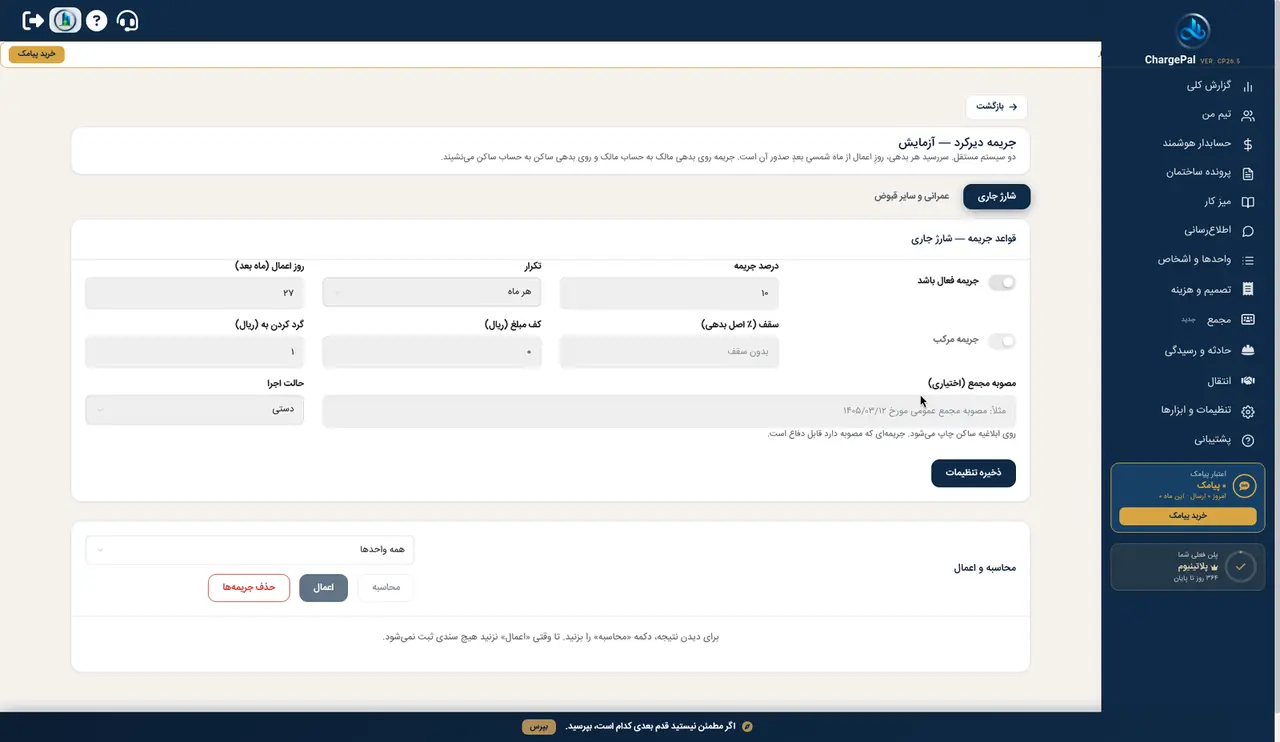
این بخش یک فرم تنظیمات است (جدول داده ندارد): قواعد جریمه را تعریف و پس از بررسی، کنترلشده اعمال میکنید.
مسیر: میز کار ← شارژ و مطالبات ← جریمه دیرکرد
گامبهگام
زبانهٔ «شارژ جاری» یا «عمرانی و سایر قبوض» را انتخاب کنید؛ این دو، سیستم مستقل با قواعد جداگانه هستند.
قواعد جریمه را تنظیم کنید: درصد جریمه، تکرار، روز اعمال (ماه بعد)، سقف (٪ اصل بدهی)، کف مبلغ، گرد کردن، حالت اجرا (دستی یا خودکار) و در صورت نیاز «جریمه مرکب» و «مصوبه مجمع» (اختیاری؛ روی ابلاغیهٔ ساکن چاپ میشود). در ساختمان نمایشی: درصد ۱۰، تکرار هر ماه، روز اعمال ۲۷، بدون سقف، کف مبلغ ۰، گرد کردن ۱ و حالت اجرا «دستی».
کلید «جریمه فعال باشد» را روشن کنید (در ساختمان نمایشی خاموش است) و «ذخیرهٔ تنظیمات» را بزنید.
در قسمت «محاسبه و اعمال»، دامنه را انتخاب کنید (مثلاً «همه واحدها») و ابتدا دکمهٔ «محاسبه» را بزنید و نتیجه را با دقت بررسی کنید.
پس از اطمینان، «اعمال» را بزنید؛ در صورت نیاز با «حذف جریمهها» جریمهها را حذف کنید.
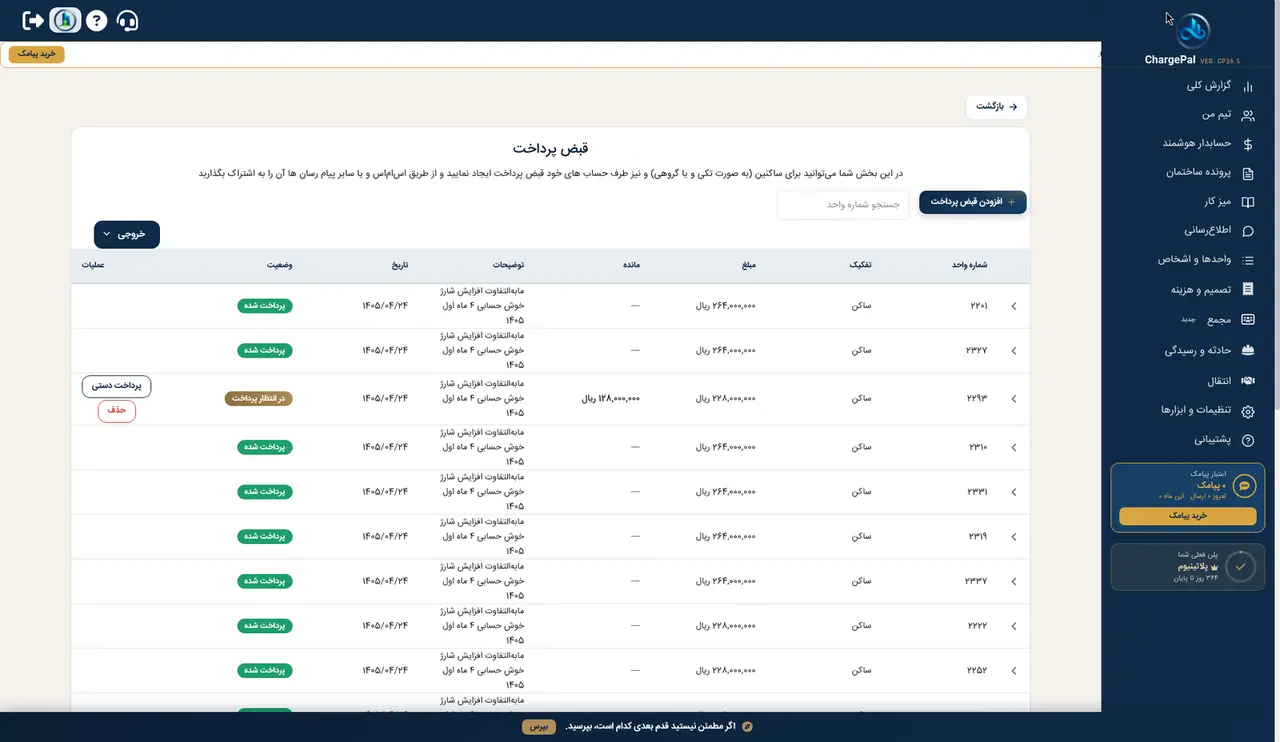
با این بخش برای ساکنین (تکی یا گروهی) قبض پرداخت با لینک پرداخت اختصاصی میسازید و وضعیت قبضها را پیگیری میکنید.
مسیر: میز کار ← شارژ و مطالبات ← ایجاد قبض پرداخت
گامبهگام
صفحهای با عنوان «قبض پرداخت» باز میشود.
در جدول، قبضها را با شمارهٔ واحد، تفکیک، مبلغ، مانده، توضیحات، تاریخ و وضعیت ببینید؛ وضعیت هر قبض «پرداخت شده» (سبز) یا «در انتظار پرداخت» است. در ساختمان نمایشی، قبضهای «مابهالتفاوت افزایش شارژ خوش حسابی ۴ ماه اول ۱۴۰۵» (۲۶۴ یا ۲۲۸ میلیون ریال، ۱۴۰۵/۰۴/۲۴) بیشتر پرداخت شدهاند و واحد ۲۲۹۳ با ماندهٔ ۱۲۸,۰۰۰,۰۰۰ ریال در انتظار پرداخت است.
برای ساخت قبض جدید، روی دکمهٔ «افزودن قبض پرداخت» کلیک کنید و واحد یا واحدهای موردنظر را مشخص کنید تا لینک پرداخت اختصاصی ایجاد شود.
لینک قبض را از طریق پیامک یا پیامرسانها برای ساکن بفرستید.
برای قبض «در انتظار پرداخت»، در ستون عملیات دکمههای «پرداخت دستی» (برای ثبت پرداختی که خارج از لینک انجام شده) و «حذف» را دارید.
برای پیدا کردن قبض یک واحد از «جستجو شماره واحد» و برای گرفتن خروجی از «خروجی» استفاده کنید.
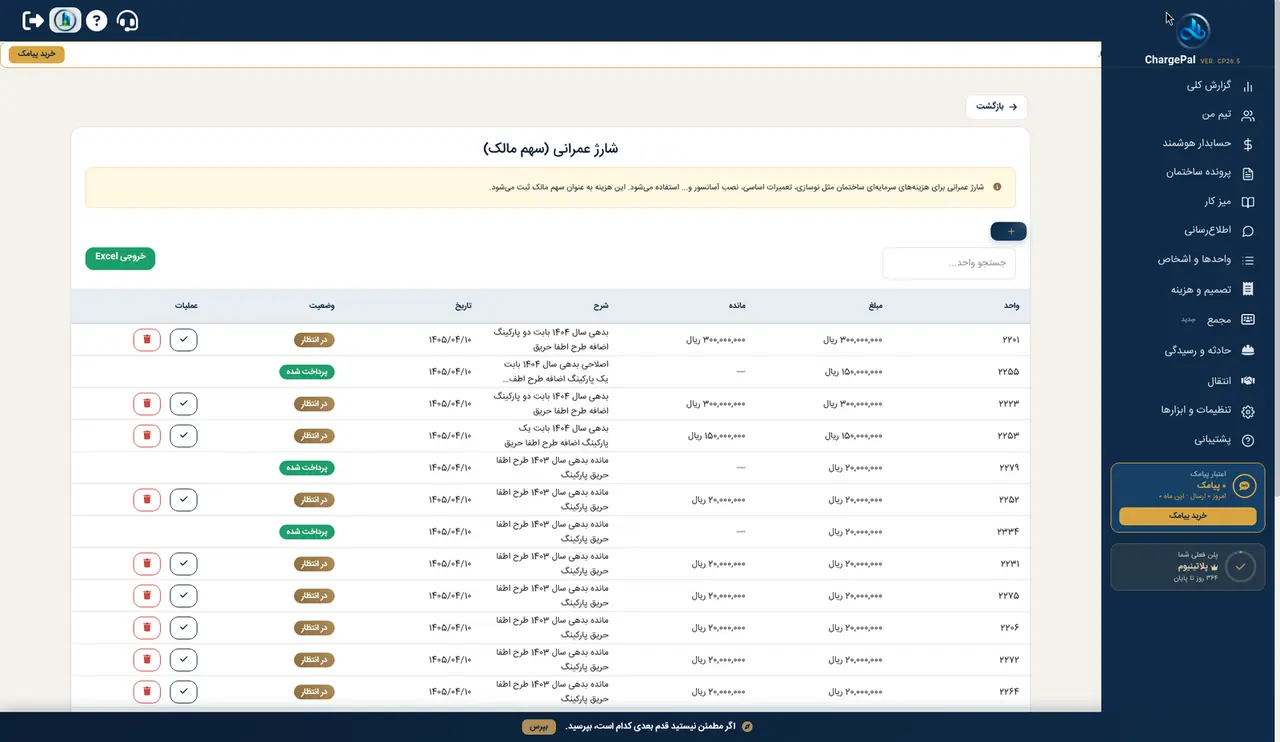
با این بخش سهم مالک از شارژ عمرانی (هزینههای سرمایهای ساختمان مانند نوسازی، تعمیرات اساسی و نصب آسانسور) را برای هر واحد ثبت و پیگیری میکنید.
مسیر: میز کار ← شارژ و مطالبات ← شارژ عمرانی
گامبهگام
صفحهای با عنوان «شارژ عمرانی (سهم مالک)» باز میشود.
در جدول، برای هر واحد اقلام سهم مالک را با مبلغ، مانده، شرح، تاریخ و وضعیت («در انتظار» یا «پرداخت شده») ببینید؛ مثلاً واحد ۲۲۰۱: ۳۰۰,۰۰۰,۰۰۰ ریال «بدهی سال ۱۴۰۴ بابت دو پارکینگ اضافه طرح اطفا حریق» در انتظار، و چند ردیف ۲۰,۰۰۰,۰۰۰ ریالی «مانده بدهی سال ۱۴۰۳» با تاریخ ۱۴۰۵/۰۴/۱۰.
برای ثبت قلم جدید از دکمهٔ «+» بالای کادر جستجو استفاده کنید؛ برای پیدا کردن یک واحد از «جستجو واحد...» و برای خروجی از «خروجی Excel».
برای اقلام «در انتظار»، دکمههای ستون عملیات (تیک و حذف) در دسترس است.
در صورت نیاز، برای اطلاعرسانی به مالک پیامک ارسال کنید.
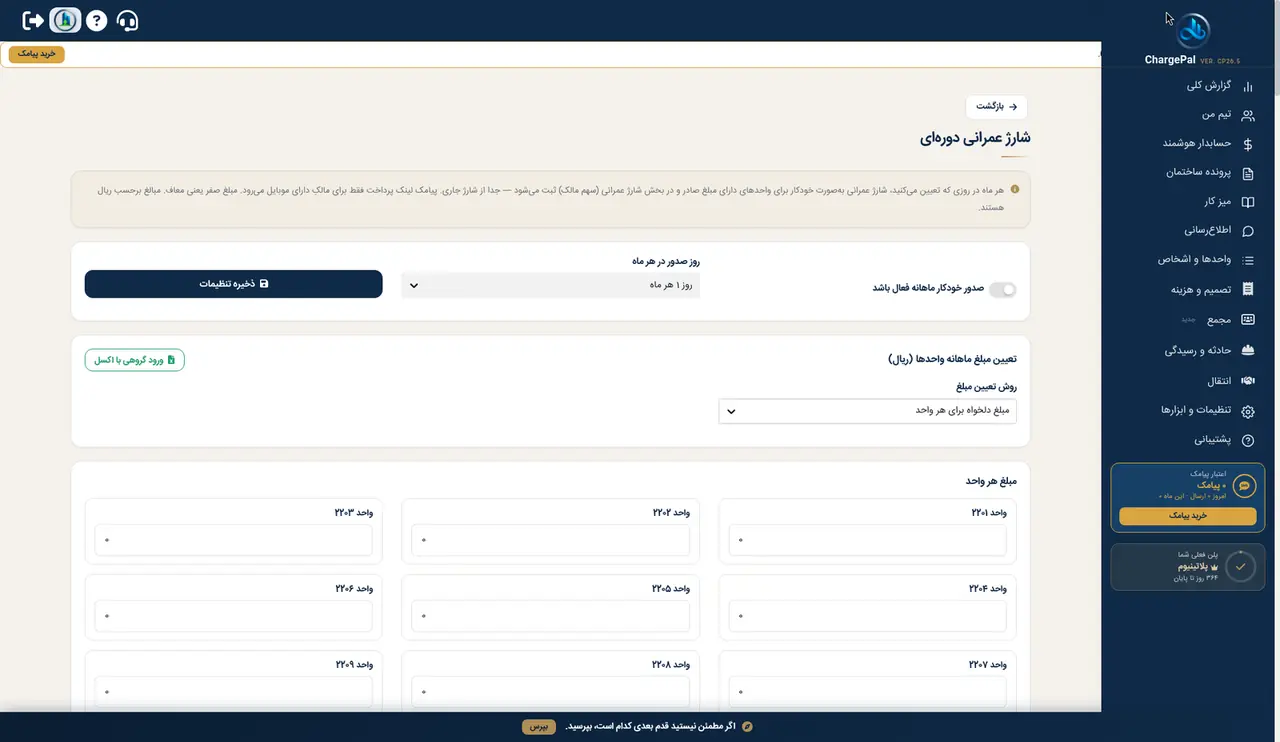
با این بخش شارژ عمرانی را بهصورت خودکار و ماهانه صادر میکنید تا نیازی به صدور دستی در هر ماه نباشد.
مسیر: میز کار ← شارژ و مطالبات ← شارژ عمرانی دورهای
گامبهگام
صفحهای با عنوان «شارژ عمرانی دورهای» باز میشود. توجه: در ساختمان نمایشی این بخش هنوز راهاندازی نشده است؛ کلید صدور خودکار خاموش است و مبلغ همهٔ واحدها ۰ است.
در قسمت «روز صدور در هر ماه»، روز صدور را انتخاب کنید (مثلاً «روز ۱ هر ماه»).
در قسمت «تعیین مبلغ ماهانه واحدها (ریال)»، روش تعیین مبلغ را انتخاب کنید (مثلاً «مبلغ دلخواه برای هر واحد»).
در قسمت «مبلغ هر واحد»، مبلغ ماهانهٔ هر واحد را وارد کنید؛ برای ساختمانهای بزرگ میتوانید از «ورود گروهی با اکسل» استفاده کنید. مبلغ صفر یعنی آن واحد معاف است.
مبالغ را بررسی کنید، سپس کلید «صدور خودکار ماهانه فعال باشد» را روشن کنید و روی «ذخیرهٔ تنظیمات» کلیک کنید.

 شارژپال