آموزش شماره ۲ — دریافت و پرداخت، حسابداری و گزارشها · راهنمای گامبهگام برای مدیران ساختمان
مدیر گرامی، این راهنما شما را با سه کارت «دریافت و پرداخت»، «حسابداری» و «گزارش های حسابداری» در میز کار پنل شارژپال آشنا میکند. در این بخشها پرداختیهای ساکنین، صندوقها و بانکها، صندوق ذخیره، واریزیهای روزانه به حساب ساختمان، گردش وجوه، کدینگ حسابها، سرفصلها، اسناد حسابداری و گزارشهای مالی استاندارد را در یکجا میبینید و مدیریت میکنید.
یادآوری مهم: شارژپال پول ساختمان را نزد خود نگه نمیدارد. مبالغ پرداختهای آنلاین ساکنین (صندوق شارژپال / درگاه) بهصورت خودکار و صبح روز کاری بعد، یکجا از طریق سیستم پایا به حساب بانکی ساختمان تسویه میشود.
مسیر ورود به همهٔ بخشها: همهٔ بخشهای این راهنما از یک مسیر مشترک باز میشوند:
در منوی کناری، گزینهٔ «میز کار» را انتخاب کنید.
روی کارت موردنظر کلیک کنید: «دریافت و پرداخت»، «حسابداری» یا «گزارش های حسابداری».
گزینهٔ بخش موردنظر (مثلاً «پرداختی ها» یا «دفتر روزنامه») را انتخاب کنید.
بازگشت: در بالای هر صفحه، دکمهٔ «بازگشت» شما را به صفحهٔ قبل برمیگرداند.
توجه: تصاویر این راهنما از یک ساختمان نمایشی (دمو) گرفته شدهاند و اعداد و نامهای داخل آنها نمونه هستند، نه اطلاعات واقعی ساختمانها.
۱. پرداختی ها
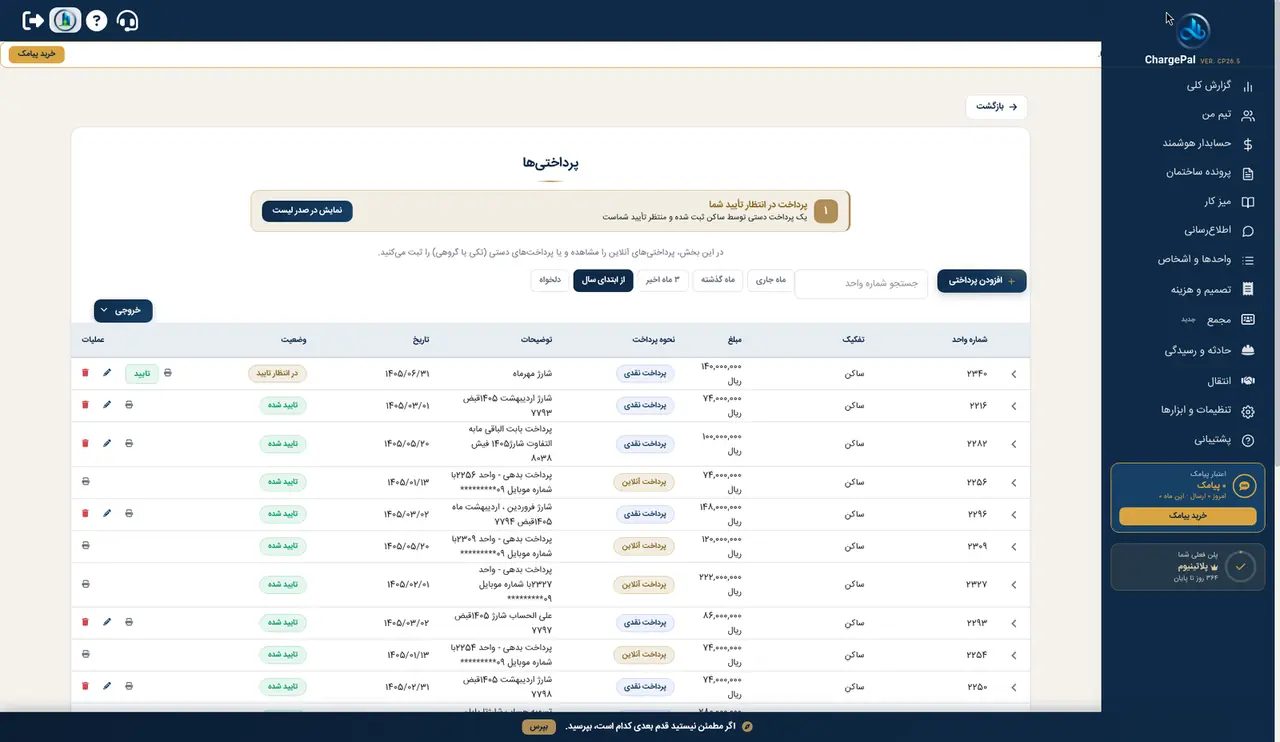
تصویر ۱ — پرداختی ها (ساختمان نمایشی)
با این بخش پرداختهای آنلاین ساکنین را مشاهده میکنید و پرداختهای دستی (تکی یا گروهی) را ثبت و تأیید میکنید.
مسیر: میز کار ← دریافت و پرداخت ← پرداختی ها
گامبهگام
صفحهای با عنوان «پرداختیها» باز میشود.
اگر ساکنی پرداخت دستی ثبت کرده باشد، کادر «پرداخت در انتظار تأیید شما» بالای صفحه نمایش داده میشود (در ساختمان نمایشی: ۱ پرداخت)؛ با «نمایش در صدر لیست» آن را بالای جدول بیاورید.
بازهٔ زمانی را با فیلترهای ماه جاری، ماه گذشته، ۳ ماه اخیر، از ابتدای سال یا دلخواه انتخاب کنید و در صورت نیاز با «جستجو شماره واحد» فهرست را محدود کنید.
در جدول، برای هر پرداخت شمارهٔ واحد، تفکیک، مبلغ، نحوهٔ پرداخت («پرداخت نقدی» یا «پرداخت آنلاین»)، توضیحات، تاریخ و وضعیت را ببینید؛ مثلاً واحد ۲۳۴۰، ۱۴۰,۰۰۰,۰۰۰ ریال، پرداخت نقدی، «در انتظار تأیید». بقیهٔ ردیفها «تأیید شده» هستند.
پرداخت «در انتظار تأیید» را بررسی کنید و با دکمهٔ «تأیید» در ستون عملیات آن را تأیید کنید. برای پرداختهای آنلاین در این ستون فقط آیکون چاپ هست.
برای ثبت پرداخت دستی، روی دکمهٔ «افزودن پرداختی» کلیک کنید؛ برای گرفتن خروجی از فهرست، از دکمهٔ «خروجی» استفاده کنید.
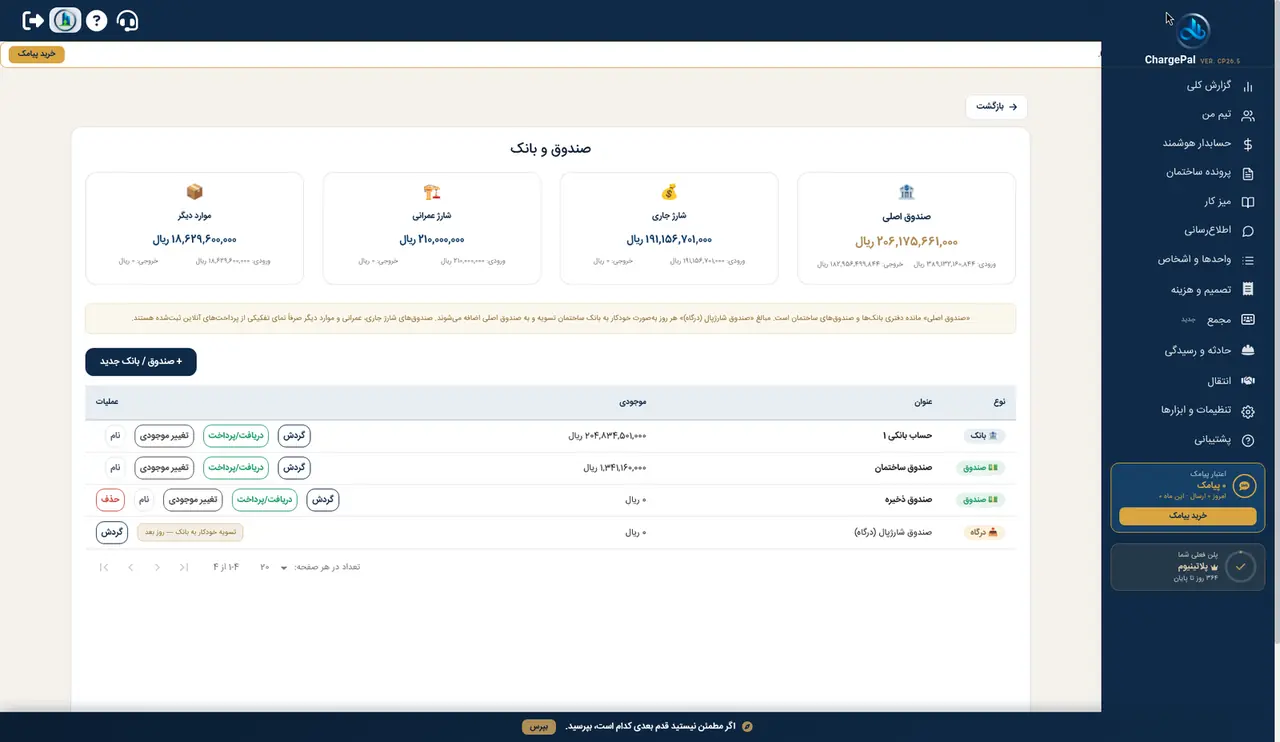
با این بخش موجودی بانکها و صندوقهای ساختمان و تفکیک آن به شارژ جاری، عمرانی و موارد دیگر را میبینید.
مسیر: میز کار ← دریافت و پرداخت ← صندوق
گامبهگام
صفحهای با عنوان «صندوق و بانک» باز میشود.
در کارتهای بالای صفحه، موجودی «صندوق اصلی»، «شارژ جاری»، «شارژ عمرانی» و «موارد دیگر» را همراه با ورودی و خروجی ببینید؛ در ساختمان نمایشی: صندوق اصلی ۲۰۶,۱۷۵,۶۶۱,۰۰۰، شارژ جاری ۱۹۱,۱۵۶,۷۰۱,۰۰۰، شارژ عمرانی ۲۱۰,۰۰۰,۰۰۰ و موارد دیگر ۱۸,۶۲۹,۶۰۰,۰۰۰ ریال.
در جدول پایین، بانکها و صندوقها را با نوع (بانک، صندوق، درگاه)، عنوان و موجودی ببینید؛ در ساختمان نمایشی: «حساب بانکی ۱» ۲۰۴,۸۳۴,۵۰۱,۰۰۰ ریال، «صندوق ساختمان» ۱,۳۴۱,۱۶۰,۰۰۰ ریال، «صندوق ذخیره» ۰ ریال و «صندوق شارژپال (درگاه)» ۰ ریال.
با «گردش» ریز تراکنشهای هر ردیف را ببینید و با «دریافت/پرداخت» دریافت یا پرداخت ثبت کنید. ردیف درگاه فقط «گردش» و برچسب «تسویه خودکار به بانک — روز بعد» دارد.
در صورت نیاز، با دکمهٔ «+ صندوق / بانک جدید» صندوق یا حساب بانکی تازهای اضافه کنید.
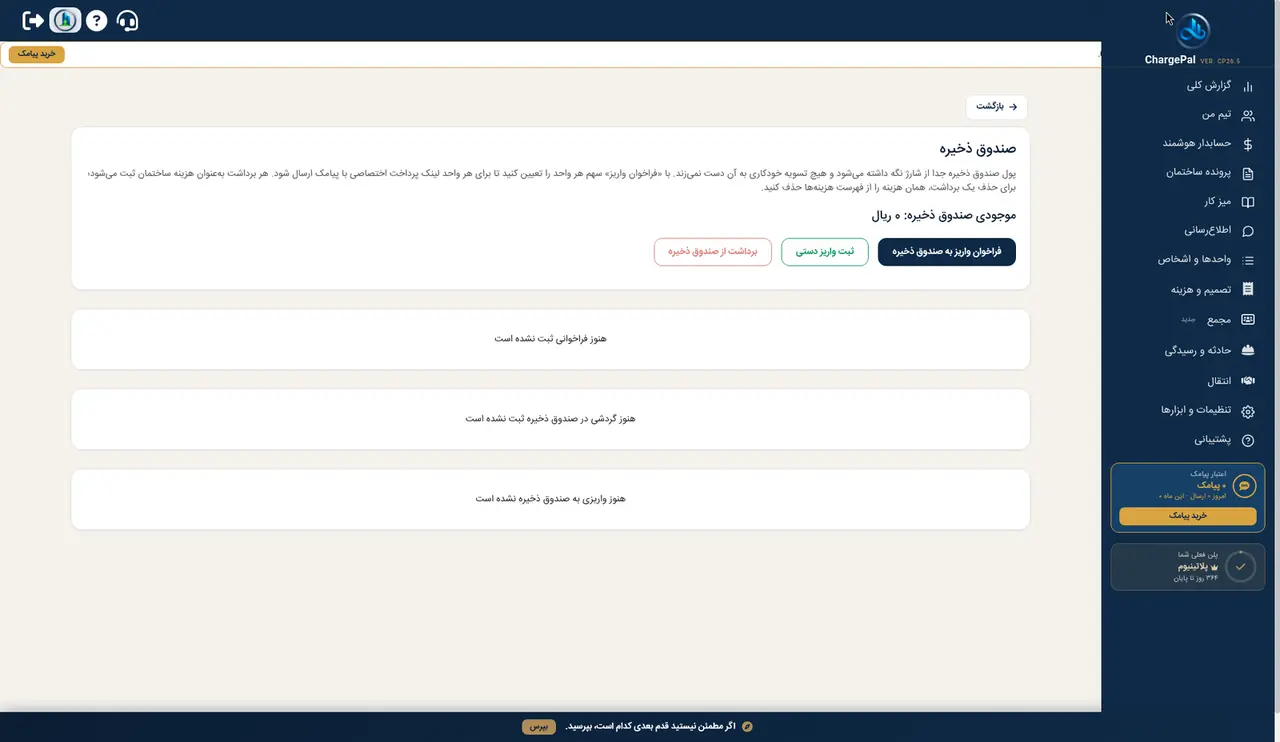
با این بخش صندوق ذخیرهٔ ساختمان را جدا از شارژ مدیریت میکنید: فراخوان واریز، ثبت واریز دستی و برداشت.
مسیر: میز کار ← دریافت و پرداخت ← صندوق ذخیره
گامبهگام
صفحهای با عنوان «صندوق ذخیره» باز میشود و «موجودی صندوق ذخیره» زیر توضیحات آن نمایش داده میشود. توجه: در ساختمان نمایشی این صندوق خالی است؛ موجودی ۰ ریال است و سه کادر پایین صفحه پیامهای «هنوز فراخوانی ثبت نشده است»، «هنوز گردشی در صندوق ذخیره ثبت نشده است» و «هنوز واریزی به صندوق ذخیره نشده است» را نشان میدهند.
برای جمعآوری سهم واحدها، روی «فراخوان واریز به صندوق ذخیره» کلیک کنید و سهم هر واحد را تعیین کنید؛ برای هر واحد لینک پرداخت اختصاصی با پیامک ارسال میشود.
اگر واریزی خارج از پنل انجام شده است، آن را با «ثبت واریز دستی» ثبت کنید.
برای خرج کردن از صندوق، از «برداشت از صندوق ذخیره» استفاده کنید.
پس از اولین فراخوان یا واریز، فراخوانها، گردش صندوق و واریزیها در همان سه کادر پایین صفحه فهرست میشوند.
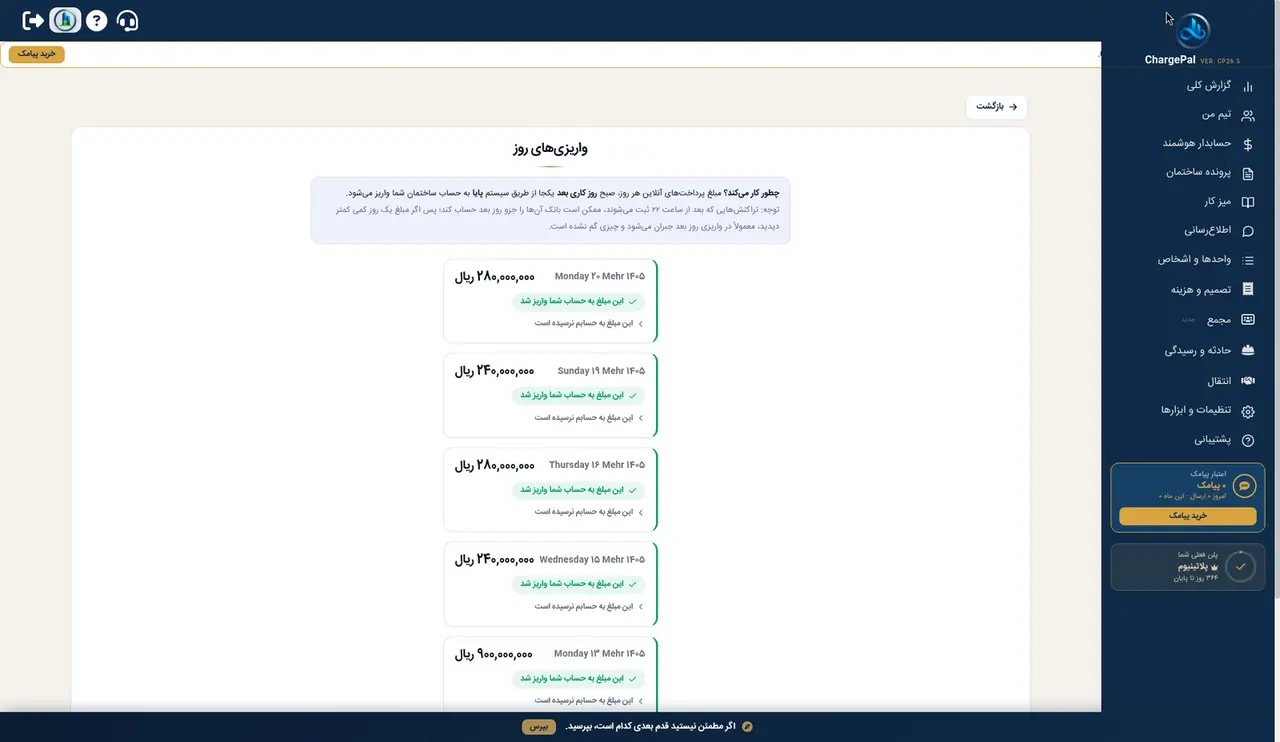
با این بخش مبالغ پرداختهای آنلاین هر روز را که به حساب بانکی ساختمان واریز شده است، روزبهروز پیگیری میکنید.
مسیر: میز کار ← دریافت و پرداخت ← واریز به حساب
گامبهگام
صفحهای با عنوان «واریزیهای روز» باز میشود.
در کادر «چطور کار میکند؟» توضیح روند واریز را بخوانید.
برای هر روز یک کارت نمایش داده میشود که تاریخ و مبلغ واریزی آن روز را نشان میدهد؛ در ساختمان نمایشی: ۲۰ مهر ۱۴۰۵ مبلغ ۲۸۰,۰۰۰,۰۰۰، ۱۹ مهر ۲۴۰,۰۰۰,۰۰۰، ۱۶ مهر ۲۸۰,۰۰۰,۰۰۰، ۱۵ مهر ۲۴۰,۰۰۰,۰۰۰ و ۱۳ مهر ۹۰۰,۰۰۰,۰۰۰ ریال.
برچسب سبز «این مبلغ به حساب شما واریز شد» یعنی تسویهٔ آن روز انجام شده است (در تصویر، همهٔ کارتها این برچسب را دارند).
اگر مبلغی را در حساب بانکی خود نمیبینید، روی گزینهٔ «این مبلغ به حسابم نرسیده است» در همان کارت کلیک کنید.
با این بخش نمای کلی همهٔ تراکنشهای ساختمان (شارژهای پرداختشده، هزینهها و درآمدها) را در یک نگاه میبینید.
مسیر: میز کار ← حسابداری ← گردش وجوه ساختمان
گامبهگام
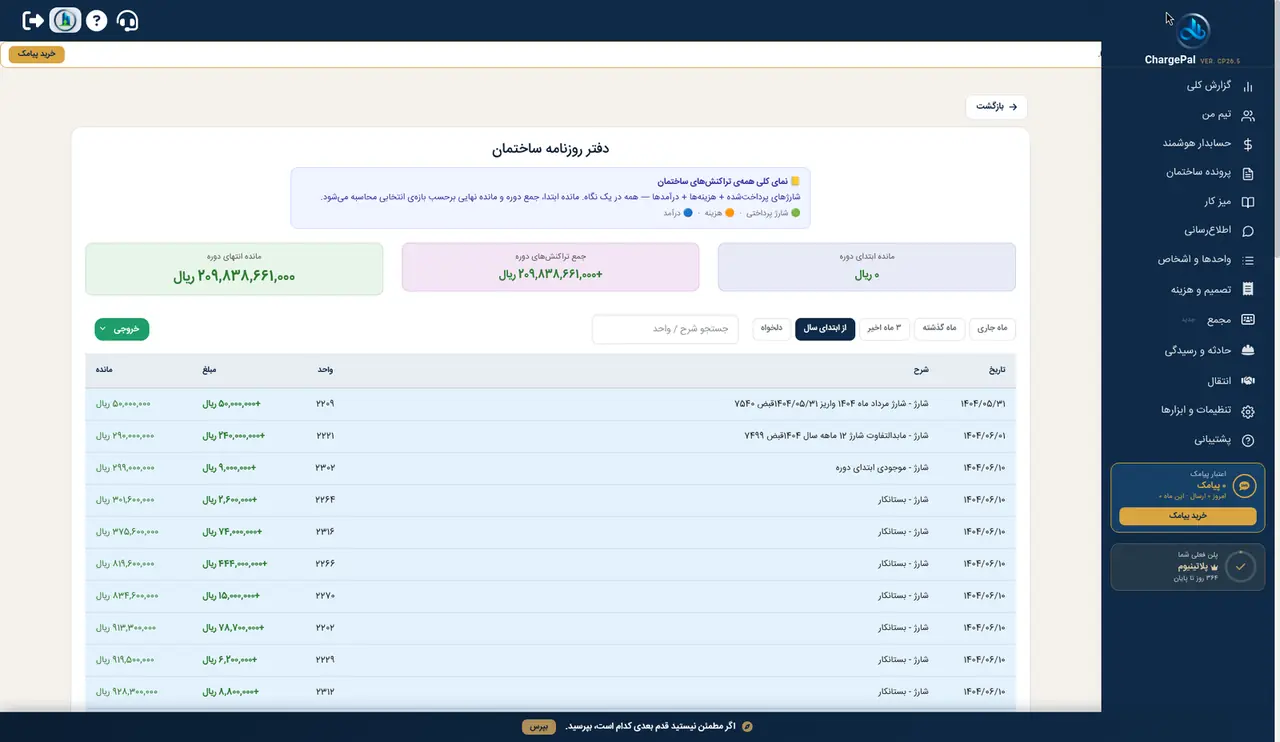
صفحهای با عنوان «دفتر روزنامه ساختمان» باز میشود.
بازهٔ زمانی را با فیلترهای ماه جاری، ماه گذشته، ۳ ماه اخیر، از ابتدای سال یا دلخواه انتخاب کنید (در تصویر «از ابتدای سال» فعال است).
در کارتهای بالای صفحه، «ماندهٔ ابتدای دوره»، «جمع تراکنشهای دوره» و «ماندهٔ انتهای دوره» را برای همان بازه ببینید؛ در ساختمان نمایشی: ۰، +۲۰۹,۸۳۸,۶۶۱,۰۰۰ و ۲۰۹,۸۳۸,۶۶۱,۰۰۰ ریال.
در جدول، هر تراکنش را با تاریخ، شرح، واحد، مبلغ و مانده ببینید (مثلاً ۱۴۰۴/۰۵/۳۱، «شارژ - شارژ مرداد ماه ۱۴۰۴»، واحد ۲۲۰۹، +۵۰,۰۰۰,۰۰۰ ریال). رنگها نوع تراکنش را نشان میدهند: سبز شارژ پرداختی، نارنجی هزینه و آبی درآمد.
با کادر «جستجو شرح / واحد» تراکنش موردنظر را پیدا کنید و در صورت نیاز با دکمهٔ «خروجی» از فهرست خروجی بگیرید.
با این بخش درخت حسابهای ساختمان (کدینگ) را با کد و ماهیت هر حساب میبینید و مدیریت میکنید.
مسیر: میز کار ← حسابداری ← کدینگ
گامبهگام
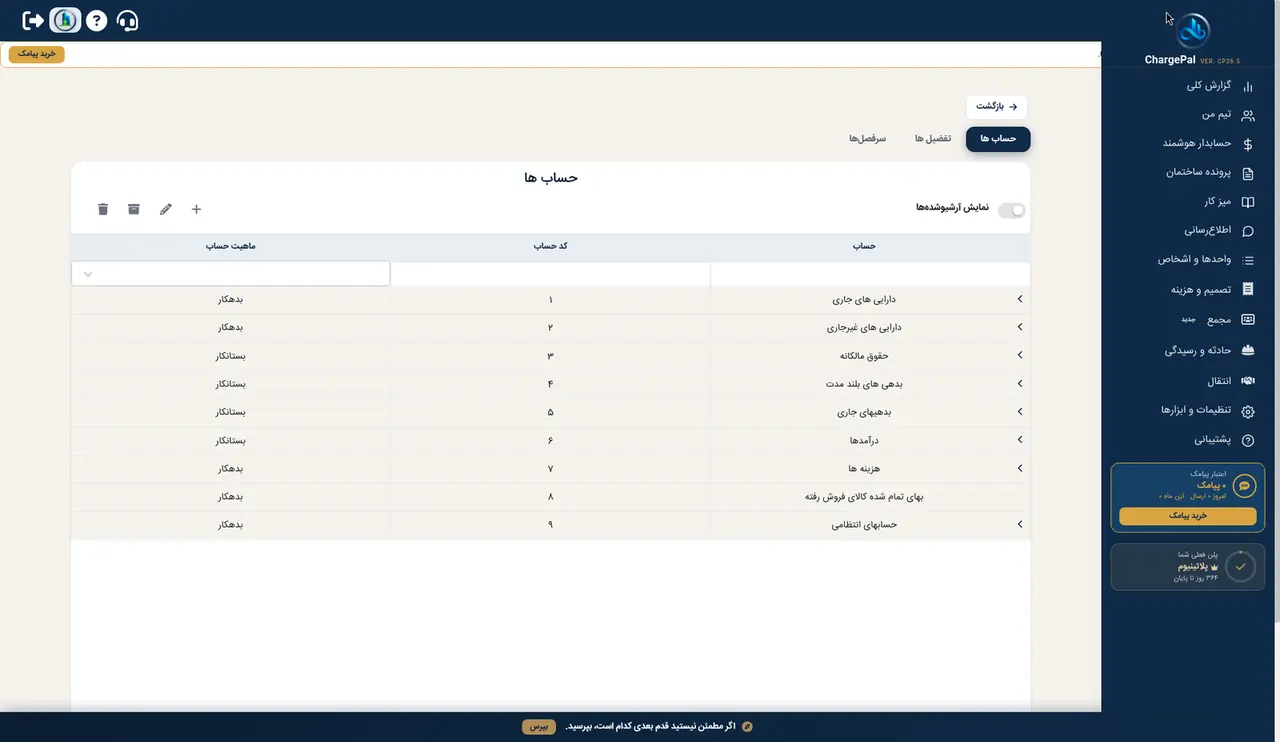
صفحهای با سه زبانهٔ «حسابها»، «تفصیلها» و «سرفصلها» باز میشود؛ زبانهٔ «حسابها» را انتخاب کنید.
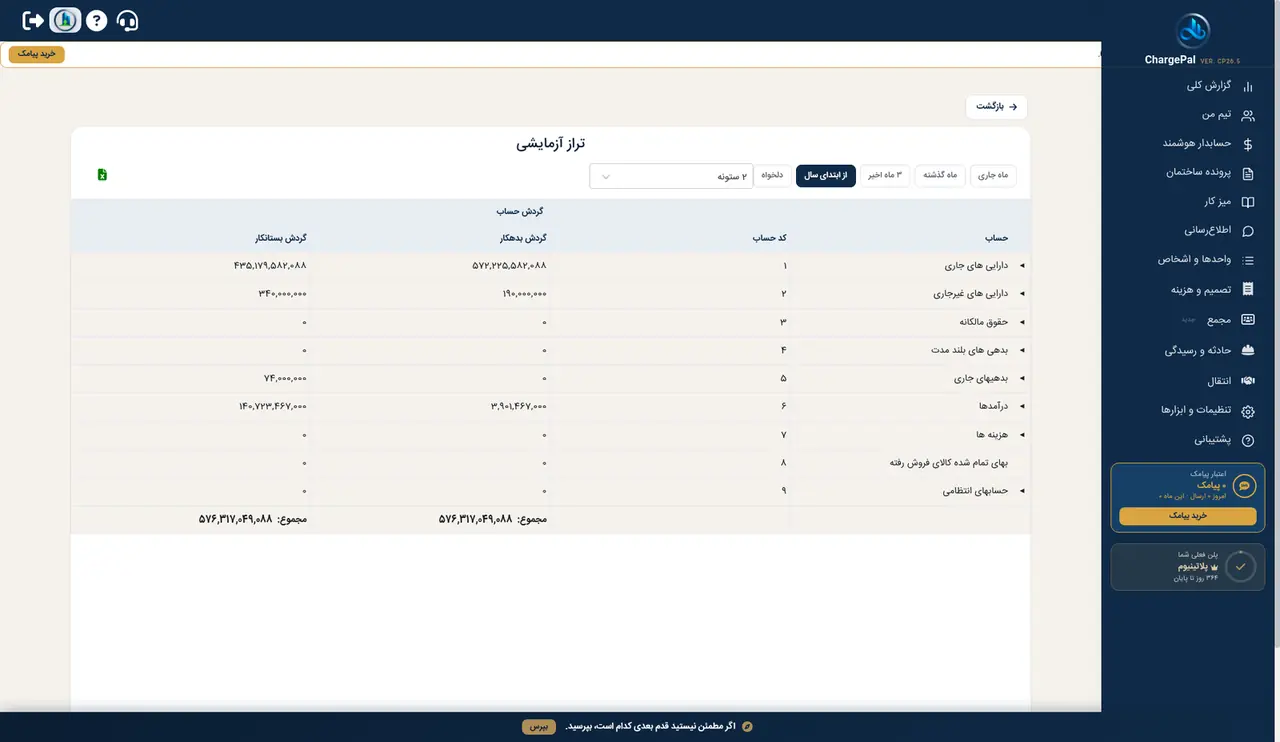
گروههای اصلی حساب را با کد و ماهیت ببینید. در ساختمان نمایشی ۹ گروه هست: ۱ داراییهای جاری، ۲ داراییهای غیرجاری، ۷ هزینهها، ۸ بهای تمامشدهٔ کالای فروشرفته و ۹ حسابهای انتظامی با ماهیت بدهکار؛ ۳ حقوق مالکانه، ۴ بدهیهای بلندمدت، ۵ بدهیهای جاری و ۶ درآمدها با ماهیت بستانکار.
برای دیدن زیرحسابهای هر گروه، روی فلش کنار آن کلیک کنید.
با آیکونهای بالای جدول، حساب جدید اضافه کنید (+)، حساب را ویرایش، بایگانی یا حذف کنید.
برای دیدن حسابهای بایگانیشده، کلید «نمایش آرشیوشدهها» را روشن کنید.
با این بخش سرفصلهای بدهی (مانند شارژ جاری، شارژ عمرانی و جریمهٔ دیرکرد) را تعریف میکنید و هر سرفصل را به حساب دریافتنی و حساب درآمد مربوط وصل میکنید.
مسیر: میز کار ← حسابداری ← سرفصلها
گامبهگام
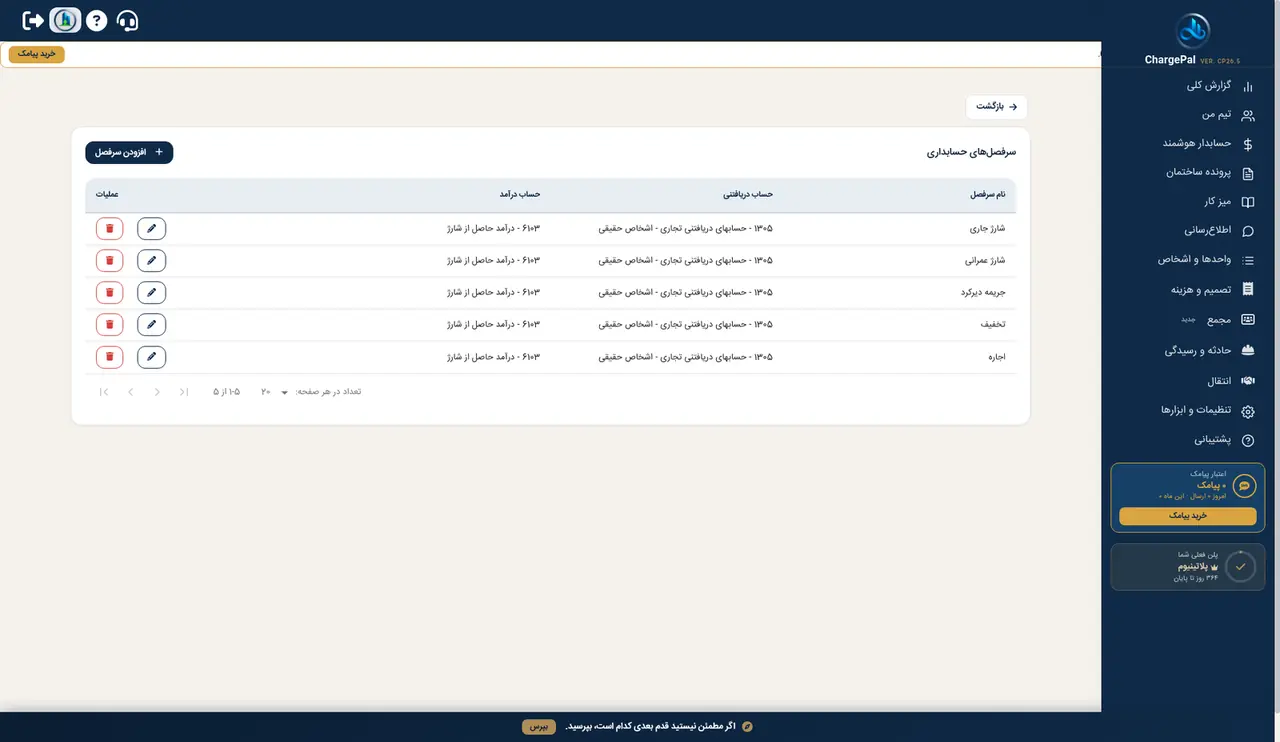
صفحهای با عنوان «سرفصلهای حسابداری» باز میشود.
در جدول، برای هر سرفصل نام، حساب دریافتنی و حساب درآمد مرتبط را ببینید. در ساختمان نمایشی ۵ سرفصل هست (شارژ جاری، شارژ عمرانی، جریمه دیرکرد، تخفیف و اجاره) و همه به حساب دریافتنی «۱۳۰۵ - حسابهای دریافتنی تجاری - اشخاص حقیقی» و حساب درآمد «۶۱۰۳ - درآمد حاصل از شارژ» وصل شدهاند.
برای تعریف سرفصل تازه، روی دکمهٔ «افزودن سرفصل» کلیک کنید.
برای تغییر حسابهای یک سرفصل از دکمهٔ ویرایش (مداد) و برای حذف از دکمهٔ حذف (سطل زباله) استفاده کنید.
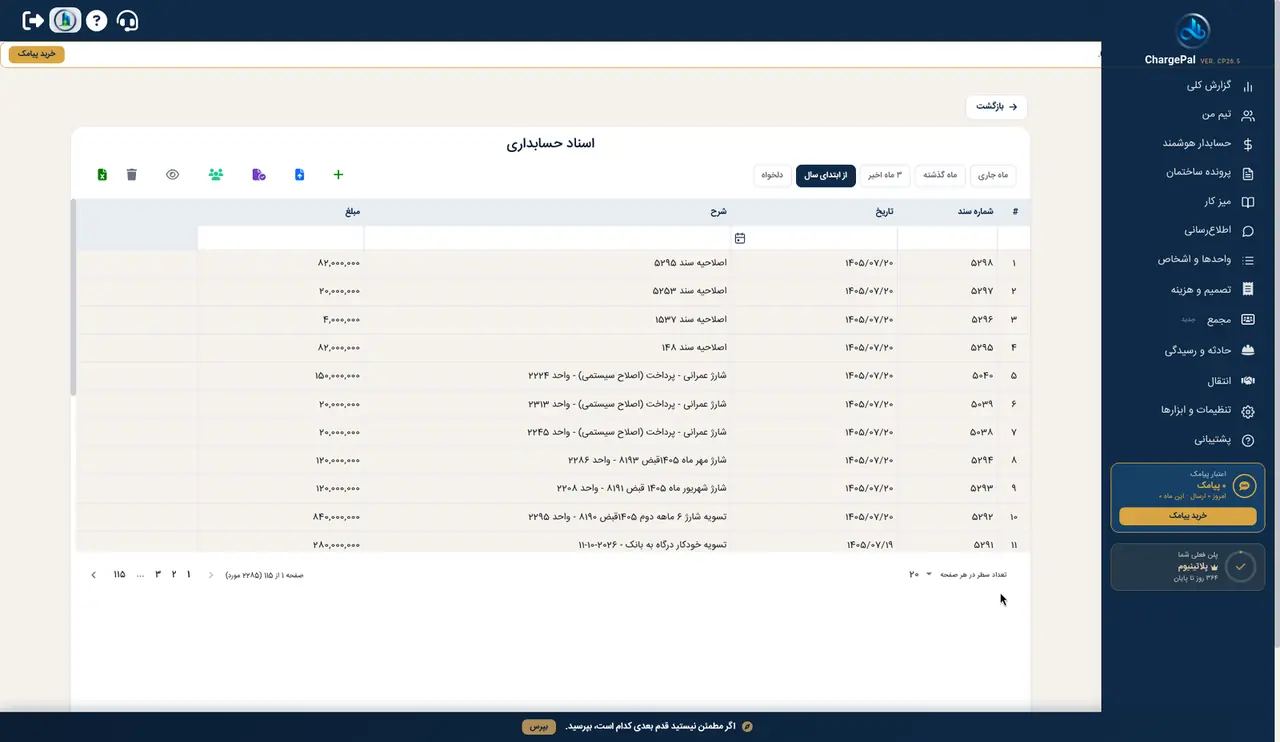
با این بخش فهرست همهٔ اسناد حسابداری ثبتشده را با شماره، تاریخ، شرح و مبلغ میبینید.
مسیر: میز کار ← حسابداری ← اسناد
گامبهگام
صفحهای با عنوان «اسناد حسابداری» باز میشود؛ در ساختمان نمایشی ۲۲۸۵ سند در ۱۱۵ صفحه ثبت شده و آخرین آنها سند ۵۲۹۸ (۱۴۰۵/۰۷/۲۰، «اصلاحیه سند ۵۲۹۵»، ۸۲,۰۰۰,۰۰۰ ریال) است.
بازهٔ زمانی را با فیلترهای بالای صفحه (ماه جاری، ماه گذشته، ۳ ماه اخیر، از ابتدای سال یا دلخواه) انتخاب کنید.
با کادرهای جستجوی زیر عنوان ستونها، اسناد را بر اساس شماره، تاریخ، شرح یا مبلغ فیلتر کنید.
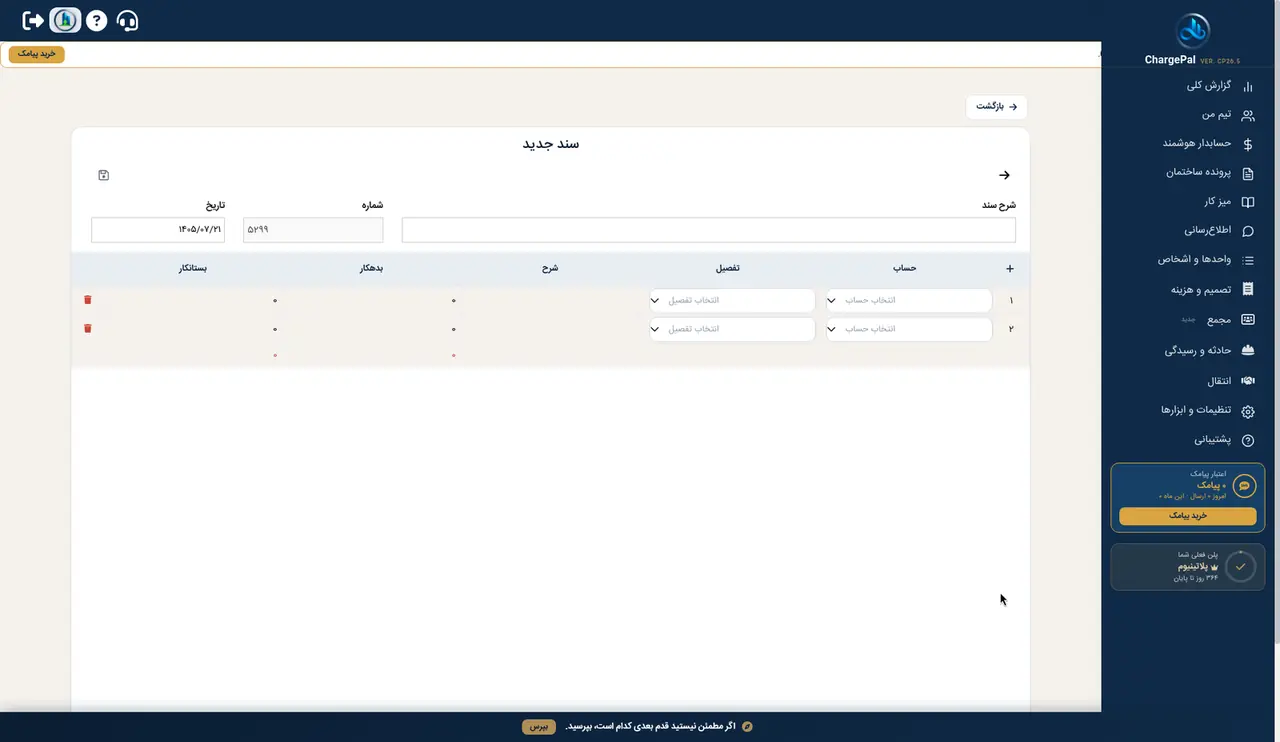
برای ثبت سند تازه از دکمهٔ + و برای گرفتن خروجی اکسل از آیکون اکسل بالای جدول استفاده کنید؛ آیکونهای مشاهده (چشم) و حذف هم در همان نوار هستند.
با شمارهصفحههای پایین جدول بین صفحههای فهرست جابهجا شوید.
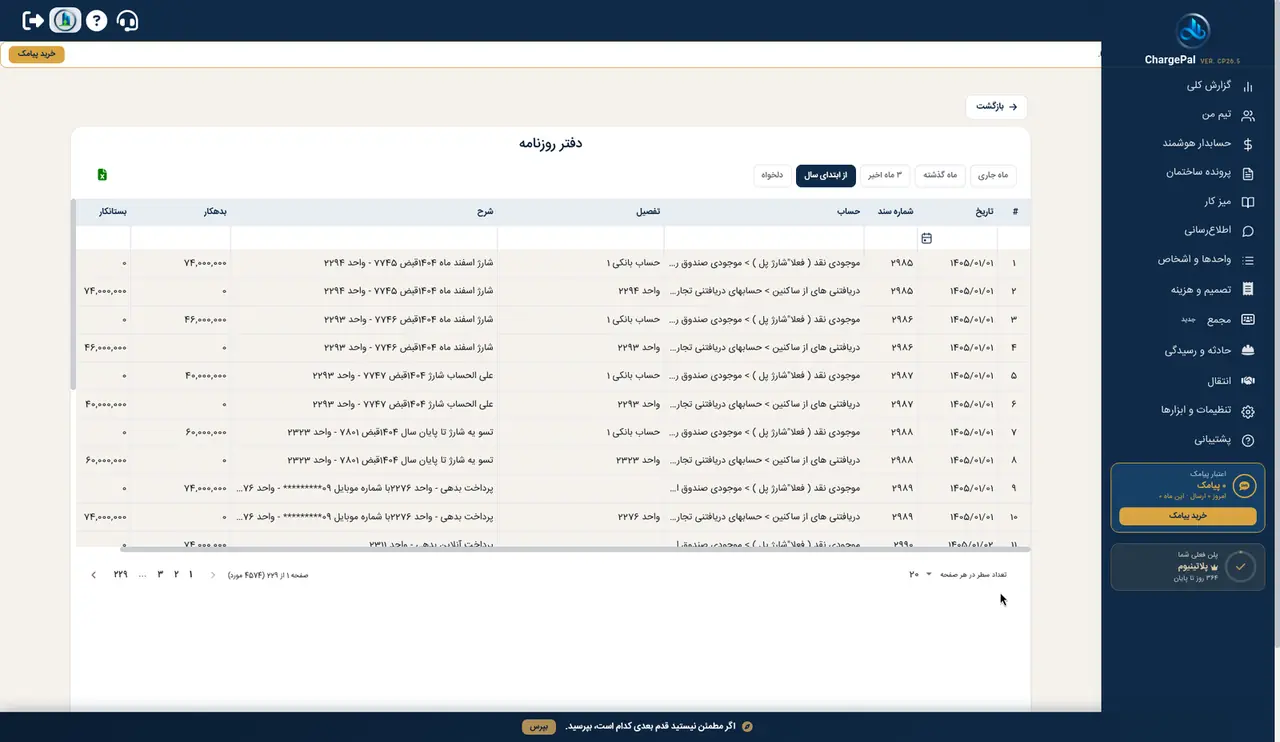
با این گزارش همهٔ ردیفهای اسناد حسابداری را به ترتیب تاریخ، در قالب دفتر روزنامهٔ استاندارد میبینید.
مسیر: میز کار ← گزارش های حسابداری ← دفتر روزنامه
گامبهگام
صفحهای با عنوان «دفتر روزنامه» باز میشود و ردیفها بدون نیاز به انتخاب حساب نمایش داده میشوند.
بازهٔ زمانی گزارش را با فیلترهای بالای صفحه انتخاب کنید؛ در ساختمان نمایشی با «از ابتدای سال» ۴۵۷۴ ردیف در ۲۲۹ صفحه دیده میشود که از سند ۲۹۸۵ (۱۴۰۵/۰۱/۰۱) شروع میشود.
برای هر ردیف تاریخ، شمارهٔ سند، حساب، تفصیل، شرح، بدهکار و بستانکار را ببینید.
با کادرهای جستجوی زیر عنوان ستونها، ردیفها را فیلتر کنید.
برای گرفتن خروجی، از آیکون اکسل بالای جدول استفاده کنید.
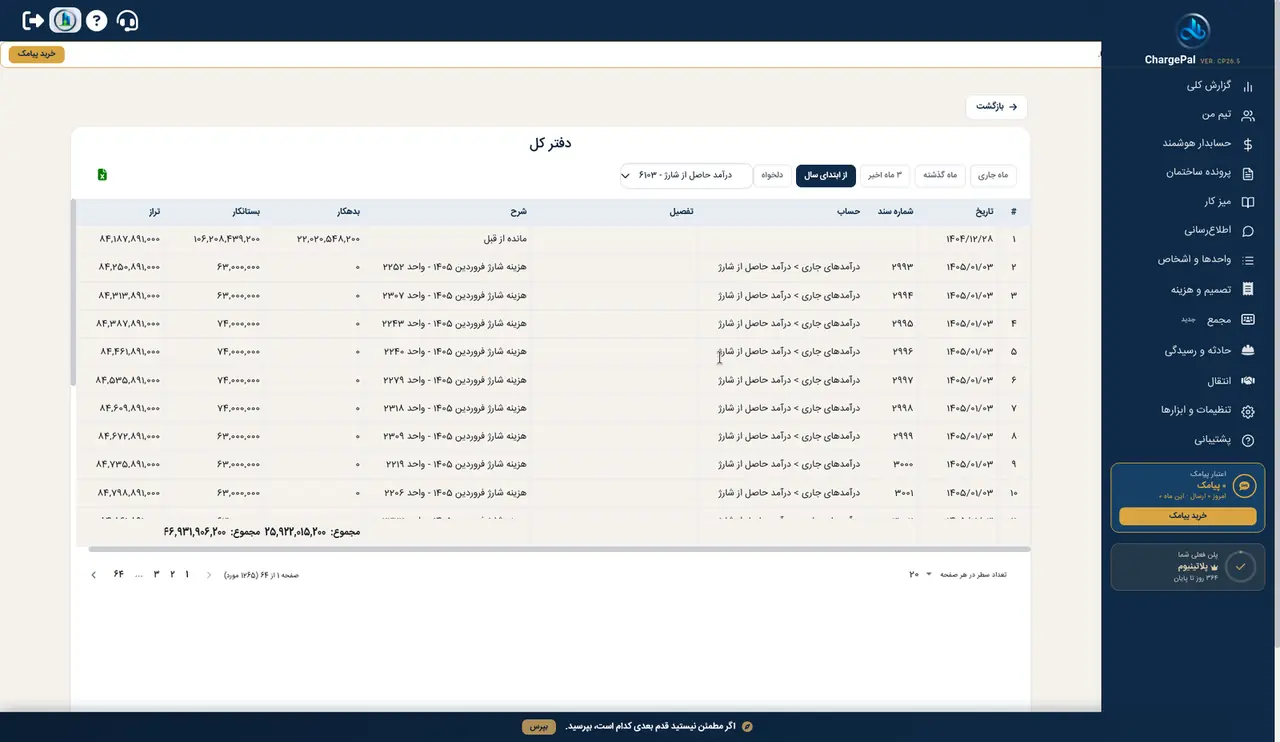
با این گزارش گردش یک حساب مشخص را با مانده (تراز) پس از هر ردیف میبینید.
مسیر: میز کار ← گزارش های حسابداری ← دفتر کل
گامبهگام
صفحهای با عنوان «دفتر کل» باز میشود.
بازهٔ زمانی را انتخاب کنید.
از فهرست کنار فیلترها، حساب موردنظر را برگزینید؛ این گزارش برای یک حساب مشخص ساخته میشود. در تصویر، حساب «درآمد حاصل از شارژ - ۶۱۰۳» انتخاب شده است.
ردیفهای حساب را با ستونهای تاریخ، شمارهٔ سند، حساب، تفصیل، شرح، بدهکار، بستانکار و تراز ببینید؛ ردیف اول «مانده از قبل» است. جمع ستونها در پایین جدول آمده است؛ در ساختمان نمایشی: ۱۲۶۵ ردیف در ۶۴ صفحه، جمع بدهکار ۲۵,۹۲۲,۰۱۵,۲۰۰ و جمع بستانکار ۶۶,۹۳۱,۹۰۶,۲۰۰ ریال.
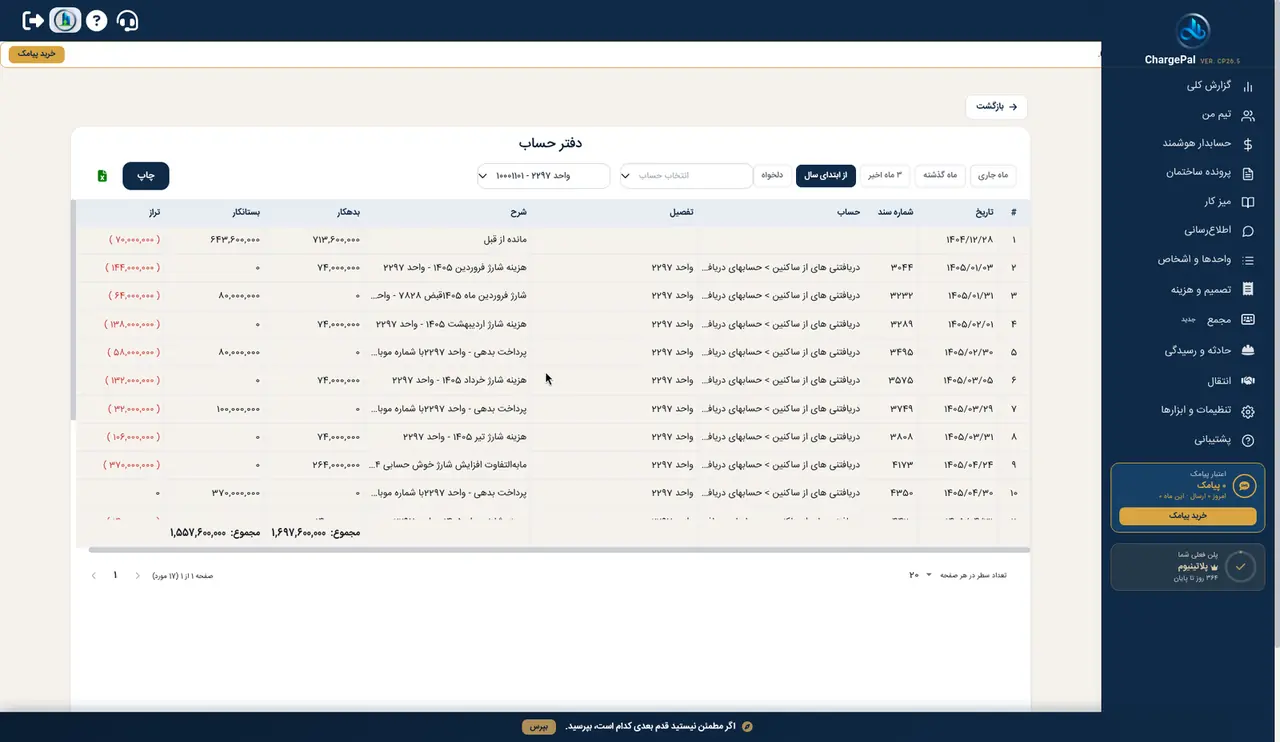
با این گزارش گردش یک حساب را با جزئیات بیشتر، به تفکیک بانک یا تفصیل، میبینید و چاپ میکنید.
مسیر: میز کار ← گزارش های حسابداری ← دفتر حساب
گامبهگام
صفحهای با عنوان «دفتر حساب» باز میشود.
بازهٔ زمانی را انتخاب کنید.
از فهرست «انتخاب حساب»، حساب موردنظر و از فهرست کنار آن، بانک یا تفصیل مربوط را انتخاب کنید. در تصویر، تفصیل «واحد ۲۲۹۷» انتخاب شده و فهرست حساب روی «انتخاب حساب» مانده است.
ردیفها را با ستونهای بدهکار، بستانکار و تراز ببینید؛ در ساختمان نمایشی برای واحد ۲۲۹۷: ۱۷ ردیف، جمع بدهکار ۱,۶۹۷,۶۰۰,۰۰۰ و جمع بستانکار ۱,۵۵۷,۶۰۰,۰۰۰ ریال.
برای چاپ گزارش روی دکمهٔ «چاپ» کلیک کنید یا با آیکون اکسل خروجی بگیرید.
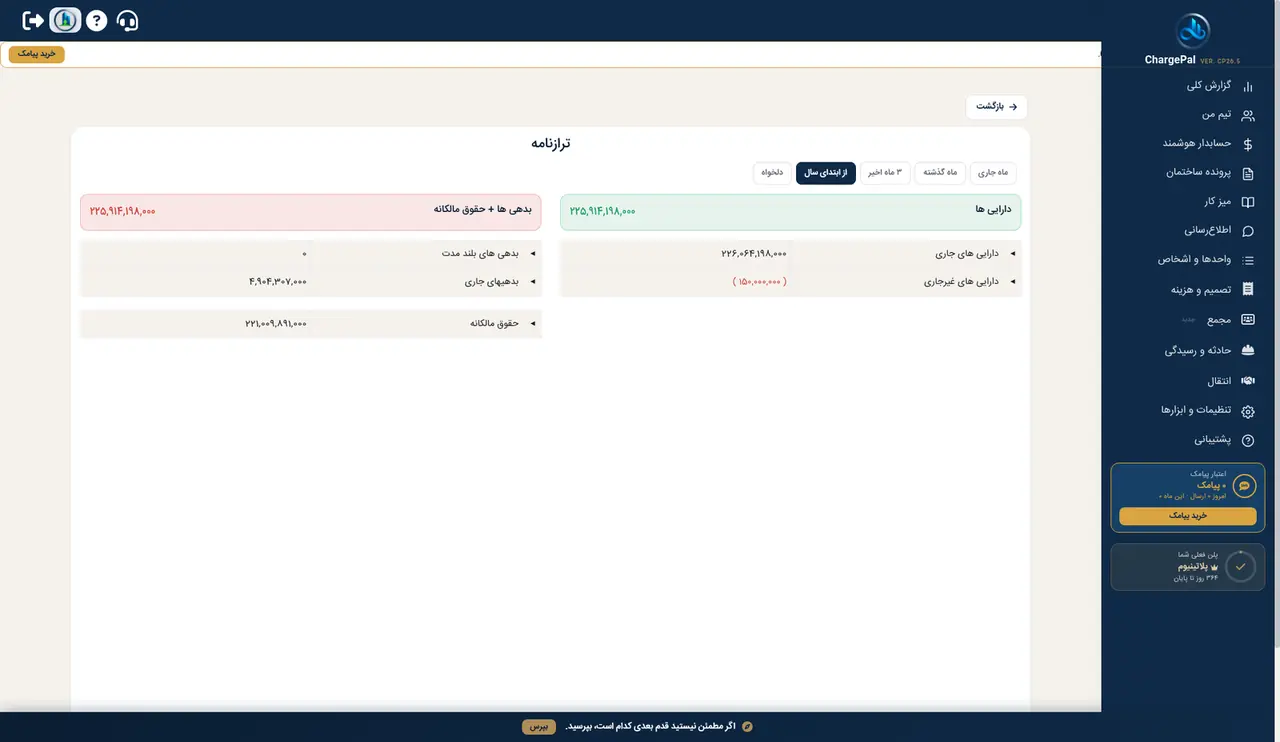
با این گزارش وضعیت مالی ساختمان را میبینید: جمع داراییها در برابر جمع بدهیها و حقوق مالکانه.
مسیر: میز کار ← گزارش های حسابداری ← ترازنامه
گامبهگام
صفحهای با عنوان «ترازنامه» باز میشود و گزارش بدون نیاز به انتخاب حساب نمایش داده میشود.
بازهٔ زمانی را با فیلترهای بالای صفحه انتخاب کنید.
در ستون «داراییها»، داراییهای جاری و غیرجاری را ببینید؛ در ساختمان نمایشی جمع داراییها ۲۲۵,۹۱۴,۱۹۸,۰۰۰ ریال است (داراییهای جاری ۲۲۶,۰۶۴,۱۹۸,۰۰۰ و داراییهای غیرجاری (۱۵۰,۰۰۰,۰۰۰)).
در ستون «بدهیها + حقوق مالکانه»، بدهیهای بلندمدت، بدهیهای جاری و حقوق مالکانه را ببینید؛ در ساختمان نمایشی: ۰، ۴,۹۰۴,۳۰۷,۰۰۰ و ۲۲۱,۰۰۹,۸۹۱,۰۰۰ ریال، با جمع ۲۲۵,۹۱۴,۱۹۸,۰۰۰ ریال.
برای دیدن جزئیات هر گروه، روی فلش کنار آن کلیک کنید.
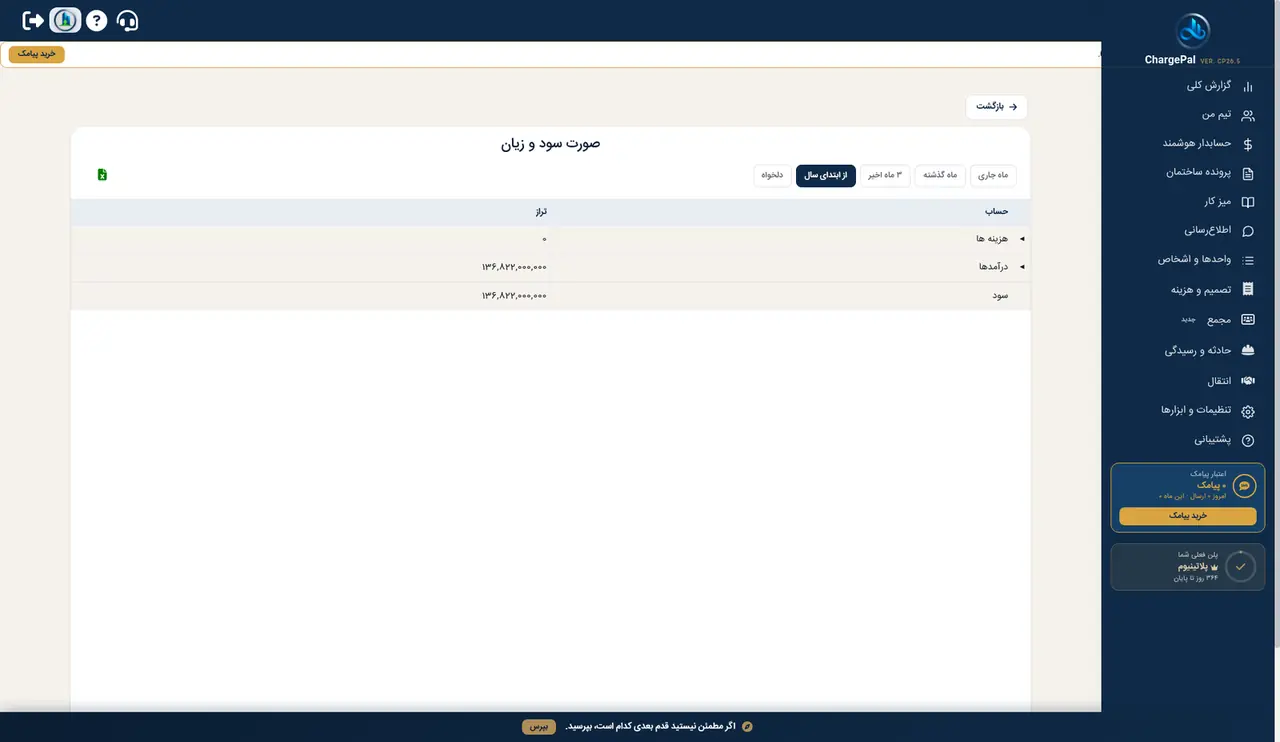
با این گزارش درآمدها و هزینههای ساختمان در دورهٔ انتخابی و نتیجهٔ آن (مازاد یا کسری) را میبینید.
مسیر: میز کار ← گزارش های حسابداری ← صورت سود و زیان
گامبهگام
صفحهای با عنوان «صورت سود و زیان» باز میشود و گزارش بدون نیاز به انتخاب حساب نمایش داده میشود.
بازهٔ زمانی را انتخاب کنید.
جمع «هزینهها» و «درآمدها» را ببینید؛ برای دیدن جزئیات هر گروه روی فلش کنار آن کلیک کنید. در ساختمان نمایشی: هزینهها ۰ و درآمدها ۱۳۶,۸۲۲,۰۰۰,۰۰۰ ریال.
در ردیف آخر، نتیجهٔ دوره (سود) را ببینید؛ در ساختمان نمایشی ۱۳۶,۸۲۲,۰۰۰,۰۰۰ ریال.
برای گرفتن خروجی، از آیکون اکسل بالای جدول استفاده کنید.

 شارژپال