آموزش پنل ساکن و مالک در شارژپال

آموزش شماره ۶ — پنل ساکن/مالک · راهنمای گام‌به‌گام برای ساکنین و مالکین

ساکن و مالک گرامی، این راهنما شما را با پنل ساکن/مالک شارژپال آشنا می‌کند: از ورود و انتخاب واحد تا پرداخت شارژ و قبوض، خدمات و اطلاعات ساختمان، مشارکت در تصمیم‌ها، تعریف نماینده و پشتیبانی؛ برای هر گزینهٔ منوی کناری، مسیر دقیق، کاربرد و گام‌های کار آمده است.

منوی کناری: همهٔ بخش‌های این راهنما از منوی کناری پنل باز می‌شوند:

  1. پس از ورود و انتخاب واحد، منوی کناری در سمت راست صفحه نمایش داده می‌شود؛ روی گزینهٔ موردنظر کلیک کنید تا صفحهٔ آن باز شود.
  2. عدد قرمز کنار برخی گزینه‌ها (مثل «پرداخت قبوض»، «اطلاعیه‌ها» و «انتخابات») تعداد موارد تازه یا باز را نشان می‌دهد.

بازگشت: در بالای هر صفحه، دکمهٔ «بازگشت» شما را به صفحهٔ قبل برمی‌گرداند.

دسترسی‌ها: «مجمع آنلاین» فقط برای مالکین است. اگر نمایندهٔ یک واحد (مثلاً همسر، فرزند یا حسابدار) هستید، دسترسی شما محدود است و بخش حقوقی و رأی‌گیری در دسترس شما نیست.

توجه: تصاویر از واحد ۲۲۰۱ (نقش مالک) در یک ساختمان نمایشی گرفته شده‌اند و اعداد، نام‌ها و تاریخ‌ها نمونه‌اند. بخش‌هایی که هنوز خالی‌اند، با ثبت موارد پر می‌شوند. نام مالک، شماره‌های موبایل و کد معرف محو شده‌اند.

۱. ورود به پنل و انتخاب واحد

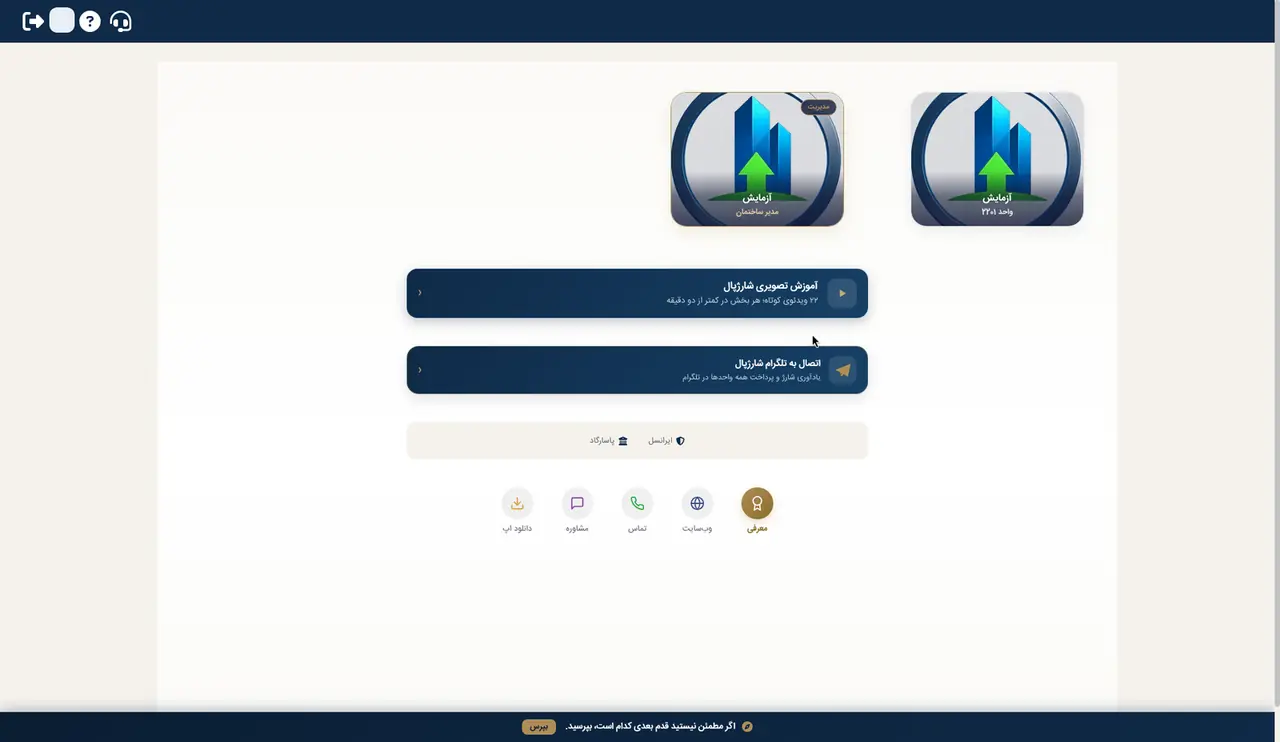
ورود به پنل و انتخاب واحد در پنل شارژپال (ساختمان نمایشی)
تصویر ۱ — ورود به پنل و انتخاب واحد (ساختمان نمایشی)

پیش از هر کاری، وارد شارژپال می‌شوید و واحدی را که می‌خواهید کارهایش را انجام دهید انتخاب می‌کنید.

مسیر: صفحهٔ ورود ← صفحهٔ انتخاب واحد

نشانی صفحه: cp.chargepal.ir/selectUnit

گام‌به‌گام

  1. نشانی cp.chargepal.ir را در مرورگر باز کنید و با شمارهٔ موبایلی که در ساختمان برای شما ثبت شده وارد شوید.
  2. پس از ورود، صفحهٔ انتخاب واحد (/selectUnit) باز می‌شود. هر واحد یا نقشی که دارید، یک کارت جدا دارد؛ مثلاً کارت «آزمایش — واحد ۲۲۰۱».
  3. روی کارت واحد خود کلیک کنید تا پنل ساکن/مالک همان واحد باز شود. (کارت «مدیر ساختمان» با برچسب «مدیریت» فقط برای مدیران نمایش داده می‌شود.)
  4. در همین صفحه، «آموزش تصویری شارژپال» (ویدئوهای کوتاه) و «اتصال به تلگرام شارژپال» (یادآوری شارژ و پرداخت همهٔ واحدها در تلگرام) هم در دسترس است.
  5. دکمه‌های پایین صفحه («معرفی»، «وب‌سایت»، «تماس»، «مشاوره»، «دانلود اپ») و نوار «اگر مطمئن نیستید قدم بعدی کدام است، بپرسید» با دکمهٔ «بپرس» برای راهنمایی بیشترند.
بازگشت به بالا

۲. صفحهٔ خانه (داشبورد واحد)

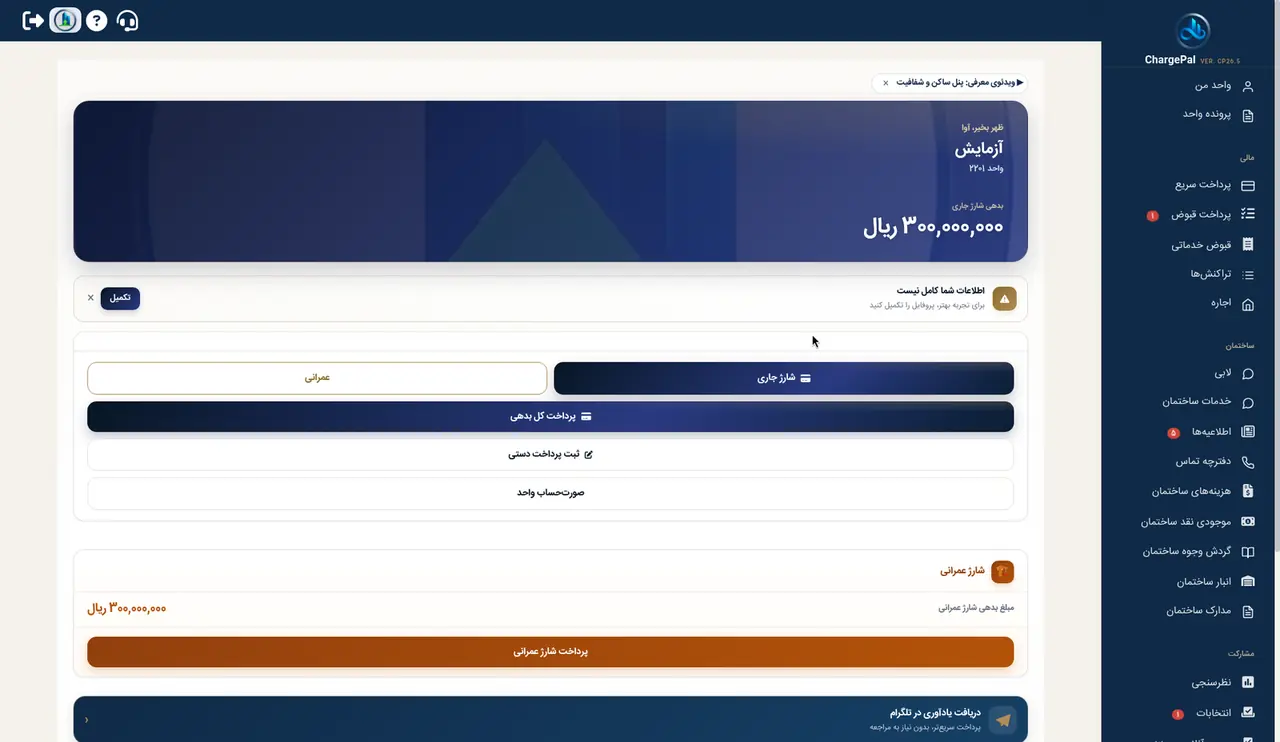
صفحهٔ خانه (داشبورد واحد) در پنل شارژپال (ساختمان نمایشی)
تصویر ۲ — صفحهٔ خانه (ساختمان نمایشی)

صفحهٔ خانه خلاصهٔ وضعیت واحد شما را نشان می‌دهد: بدهی شارژ جاری و عمرانی و دکمه‌های پرداخت.

مسیر: لوگوی شارژپال در بالای منوی کناری (صفحهٔ خانه)

نشانی صفحه: cp.chargepal.ir/overview

گام‌به‌گام

  1. پس از انتخاب واحد، این صفحه خودکار باز می‌شود؛ هر زمان هم با کلیک روی لوگوی شارژپال در بالای منوی کناری به آن برمی‌گردید.
  2. کارت بالای صفحه نام ساختمان، شمارهٔ واحد و «بدهی شارژ جاری» را نشان می‌دهد.
  3. با زبانه‌های «شارژ جاری» و «عمرانی» نوع بدهی را انتخاب کنید؛ سپس از «پرداخت کل بدهی» (پرداخت آنلاین)، «ثبت پرداخت دستی» (اگر مبلغ را به‌صورت دیگری پرداخت کرده‌اید) یا «صورت‌حساب واحد» استفاده کنید.
  4. کادر «شارژ عمرانی» مبلغ بدهی عمرانی را نشان می‌دهد و با دکمهٔ «پرداخت شارژ عمرانی» آن را می‌پردازید.
  5. کادر «دریافت یادآوری در تلگرام» شما را به ربات تلگرام شارژپال وصل می‌کند.
  6. اگر بنر «اطلاعات شما کامل نیست» را می‌بینید، روی «تکمیل» کلیک کنید و پروفایل خود را کامل کنید. «ویدئوی معرفی: پنل ساکن و شفافیت» هم در بالای صفحه است.
بازگشت به بالا

۳. پرونده واحد

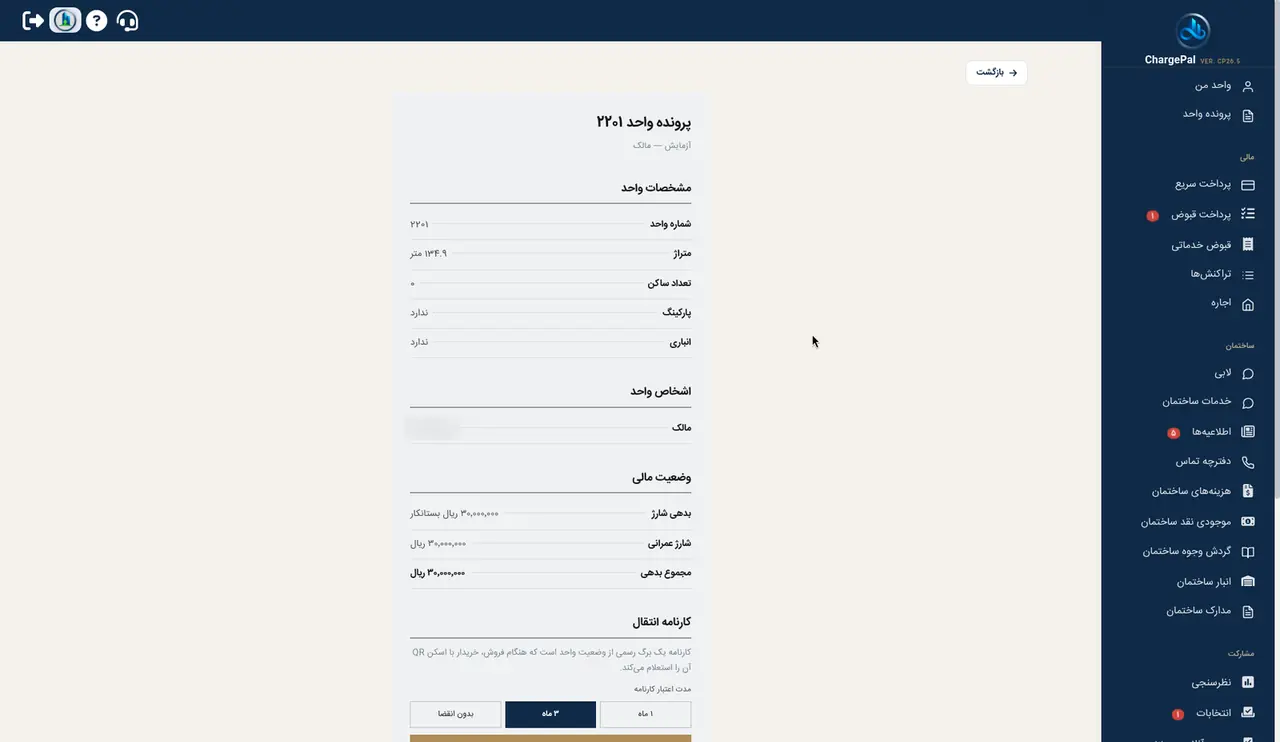
پرونده واحد در پنل شارژپال (ساختمان نمایشی)
تصویر ۳ — پرونده واحد (ساختمان نمایشی)

با «پرونده واحد» مشخصات، اشخاص و وضعیت مالی واحد را یک‌جا می‌بینید، کارنامهٔ انتقال صادر می‌کنید و مدارک واحد را نگه می‌دارید.

مسیر: منوی کناری ← واحد من ← پرونده واحد

نشانی صفحه: cp.chargepal.ir/unitDossier

گام‌به‌گام

  1. صفحه‌ای با عنوان «پرونده واحد ۲۲۰۱» و نقش شما (مثلاً «مالک») باز می‌شود.
  2. بخش «مشخصات واحد»: شمارهٔ واحد، متراژ، تعداد ساکن، پارکینگ و انباری.
  3. بخش «اشخاص واحد»: مالک و ساکنین ثبت‌شده برای واحد.
  4. بخش «وضعیت مالی»: بدهی شارژ، شارژ عمرانی و مجموع بدهی.
  5. بخش «کارنامه انتقال»: برگ رسمی وضعیت واحد برای هنگام فروش که خریدار با اسکن QR آن را استعلام می‌کند. «مدت اعتبار کارنامه» را («۱ ماه»، «۳ ماه» یا «بدون انقضا») انتخاب کنید و کارنامه را صادر کنید.
  6. در ادامهٔ صفحه، دکمهٔ پرداخت بدهی و بخش «مدارک من» قرار دارد؛ در واحد نمایشی هنوز مدرکی ثبت نشده («هنوز مدرکی ندارید») و با دکمهٔ افزودن مدرک، مدرک تازه بارگذاری می‌کنید.
بازگشت به بالا

۴. پرداخت سریع

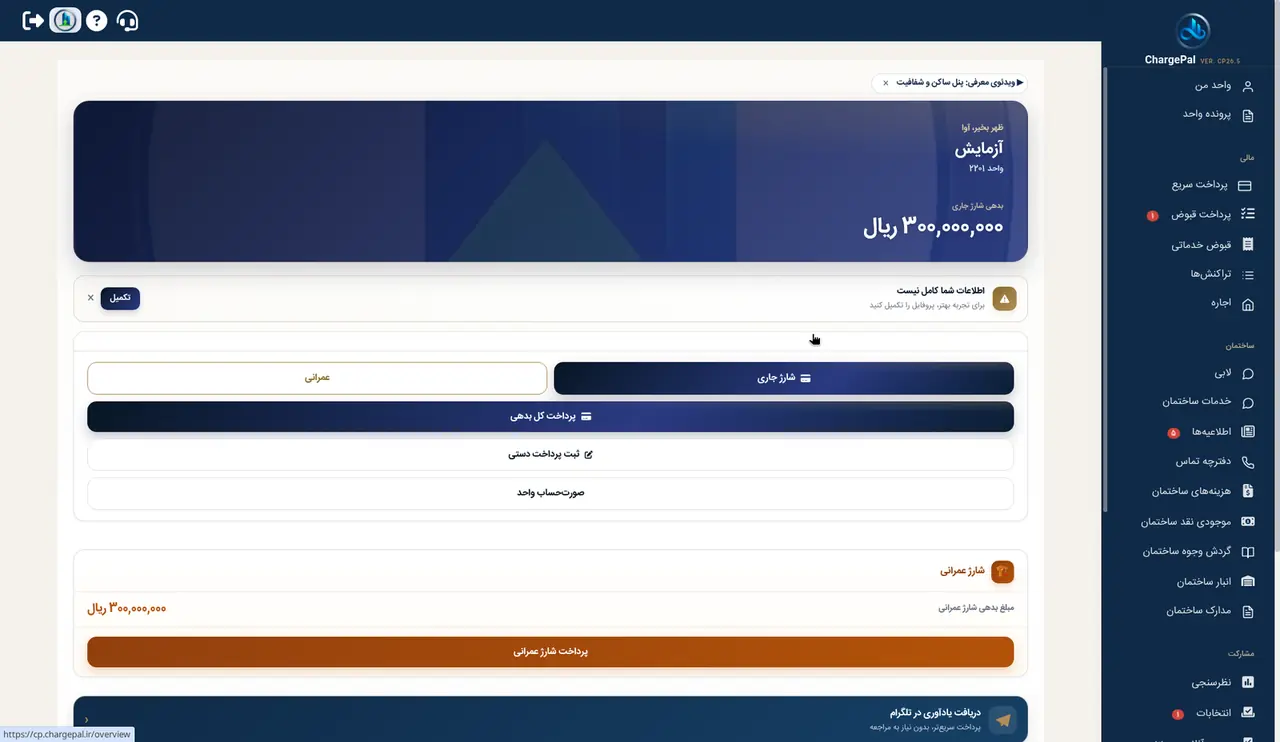
پرداخت سریع در پنل شارژپال (ساختمان نمایشی)
تصویر ۴ — پرداخت سریع (ساختمان نمایشی)

با «پرداخت سریع» با یک کلیک به کارت بدهی صفحهٔ خانه می‌روید تا بدهی را بپردازید.

مسیر: منوی کناری ← مالی ← پرداخت سریع

نشانی صفحه: cp.chargepal.ir/overview

گام‌به‌گام

  1. روی «پرداخت سریع» کلیک کنید؛ صفحهٔ خانه با کارت «بدهی شارژ جاری» باز می‌شود.
  2. زبانهٔ «شارژ جاری» یا «عمرانی» را انتخاب کنید.
  3. روی «پرداخت کل بدهی» کلیک کنید و پرداخت آنلاین را کامل کنید؛ اگر قبلاً به‌صورت دیگری پرداخت کرده‌اید، «ثبت پرداخت دستی» را بزنید.
  4. برای دیدن جزئیات بدهی‌ها، روی «صورت‌حساب واحد» کلیک کنید.
بازگشت به بالا

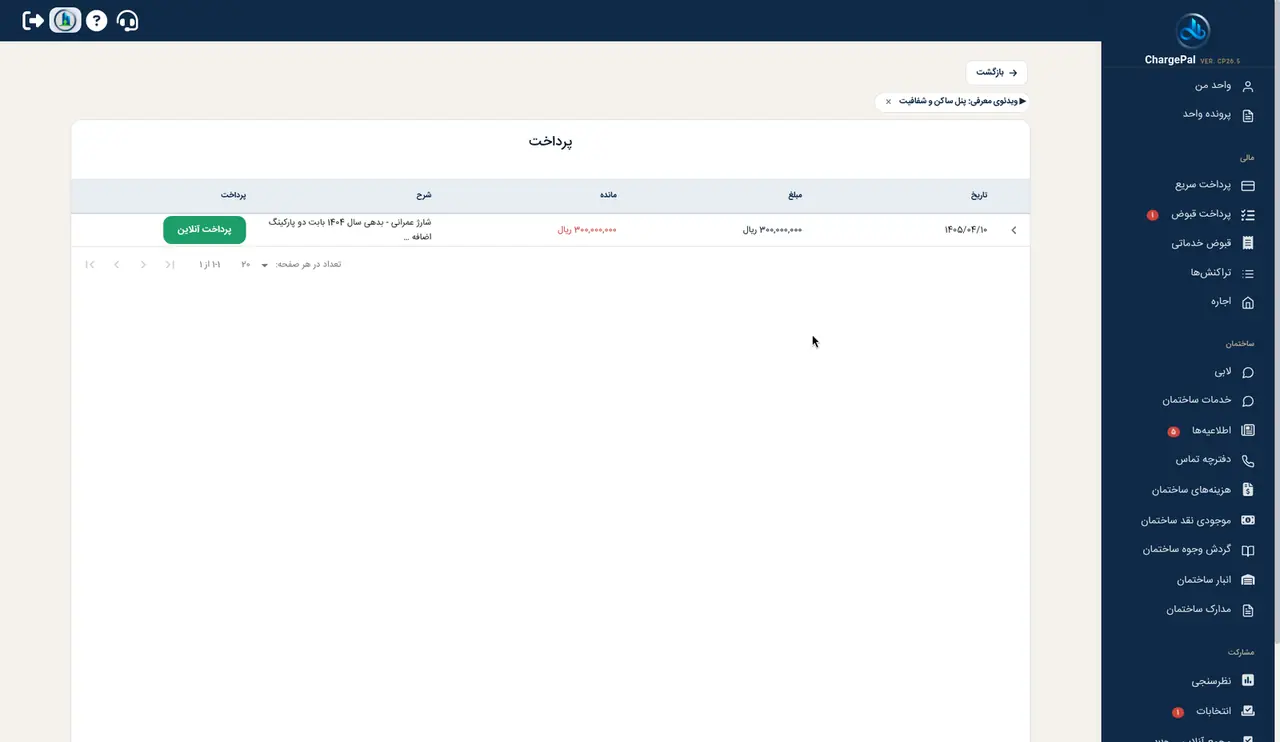
۵. پرداخت قبوض

پرداخت قبوض در پنل شارژپال (ساختمان نمایشی)
تصویر ۵ — پرداخت قبوض (ساختمان نمایشی)

با «پرداخت قبوض» قبض‌های صادرشده برای واحد را تک‌به‌تک می‌بینید و آنلاین می‌پردازید.

مسیر: منوی کناری ← مالی ← پرداخت قبوض

نشانی صفحه: cp.chargepal.ir/tolls

گام‌به‌گام

  1. صفحه‌ای با عنوان «پرداخت» و جدول قبوض باز می‌شود.
  2. ستون‌های جدول: «تاریخ»، «مبلغ»، «مانده» (به رنگ قرمز)، «شرح» و «پرداخت». در واحد نمایشی یک قبض شارژ عمرانی دیده می‌شود.
  3. برای پرداخت، روی دکمهٔ سبز «پرداخت آنلاین» همان ردیف کلیک کنید و پرداخت را در درگاه کامل کنید.
  4. با «تعداد در هر صفحه» و دکمه‌های پایین جدول بین صفحه‌ها جابه‌جا شوید.
بازگشت به بالا

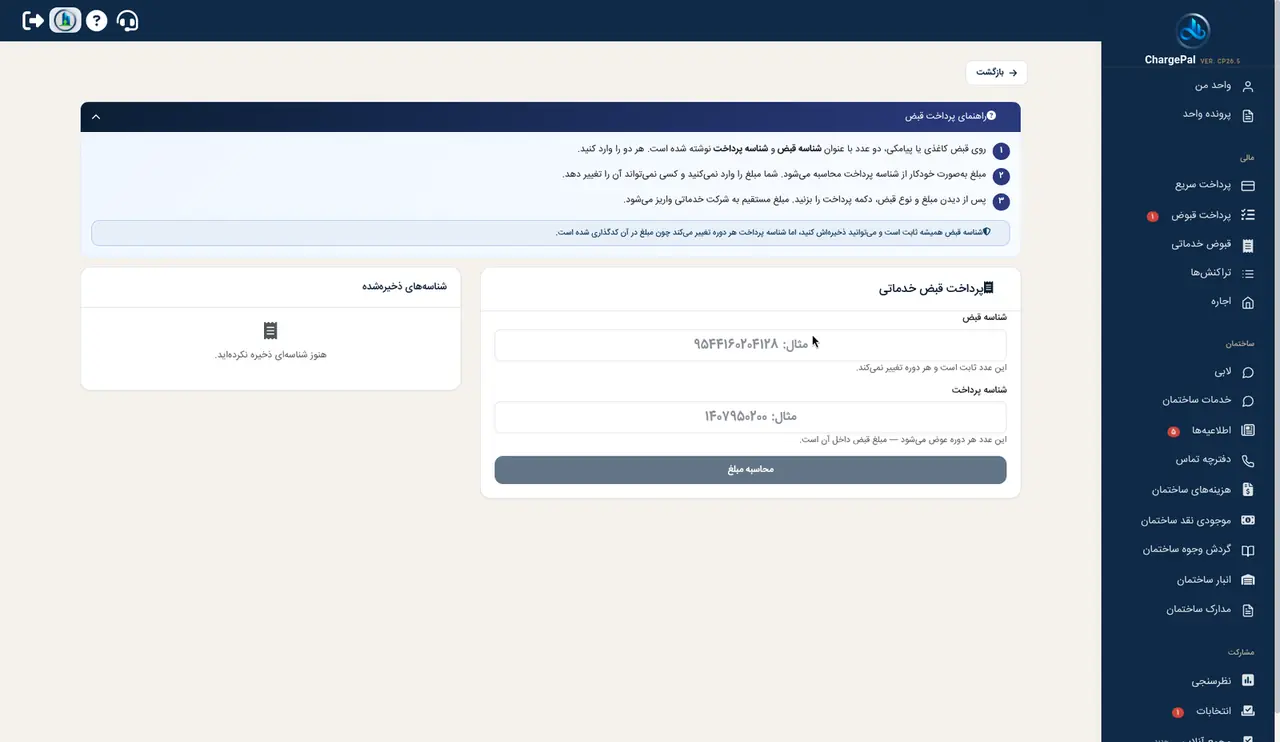
۶. قبوض خدماتی

قبوض خدماتی در پنل شارژپال (ساختمان نمایشی)
تصویر ۶ — قبوض خدماتی (ساختمان نمایشی)

با «قبوض خدماتی» قبض‌هایی مثل آب، برق و گاز را با شناسهٔ قبض و شناسهٔ پرداخت می‌پردازید.

مسیر: منوی کناری ← مالی ← قبوض خدماتی

نشانی صفحه: cp.chargepal.ir/bills

گام‌به‌گام

  1. در بالای صفحه، «راهنمای پرداخت قبض» در ۳ مرحله توضیح می‌دهد کار چگونه انجام می‌شود.
  2. در کادر «پرداخت قبض خدماتی»، «شناسه قبض» (عدد ثابت که هر دوره تغییر نمی‌کند) را وارد کنید.
  3. «شناسه پرداخت» (عددی که هر دوره عوض می‌شود و مبلغ قبض داخل آن است) را وارد کنید.
  4. روی «محاسبه مبلغ» کلیک کنید؛ مبلغ خودکار محاسبه می‌شود. پس از دیدن مبلغ و نوع قبض، دکمهٔ پرداخت را بزنید؛ مبلغ مستقیم به شرکت خدماتی واریز می‌شود.
  5. بخش «شناسه‌های ذخیره‌شده» شناسه‌های قبض شما را نگه می‌دارد؛ در واحد نمایشی هنوز خالی است («هنوز شناسه‌ای ذخیره نکرده‌اید»).
بازگشت به بالا

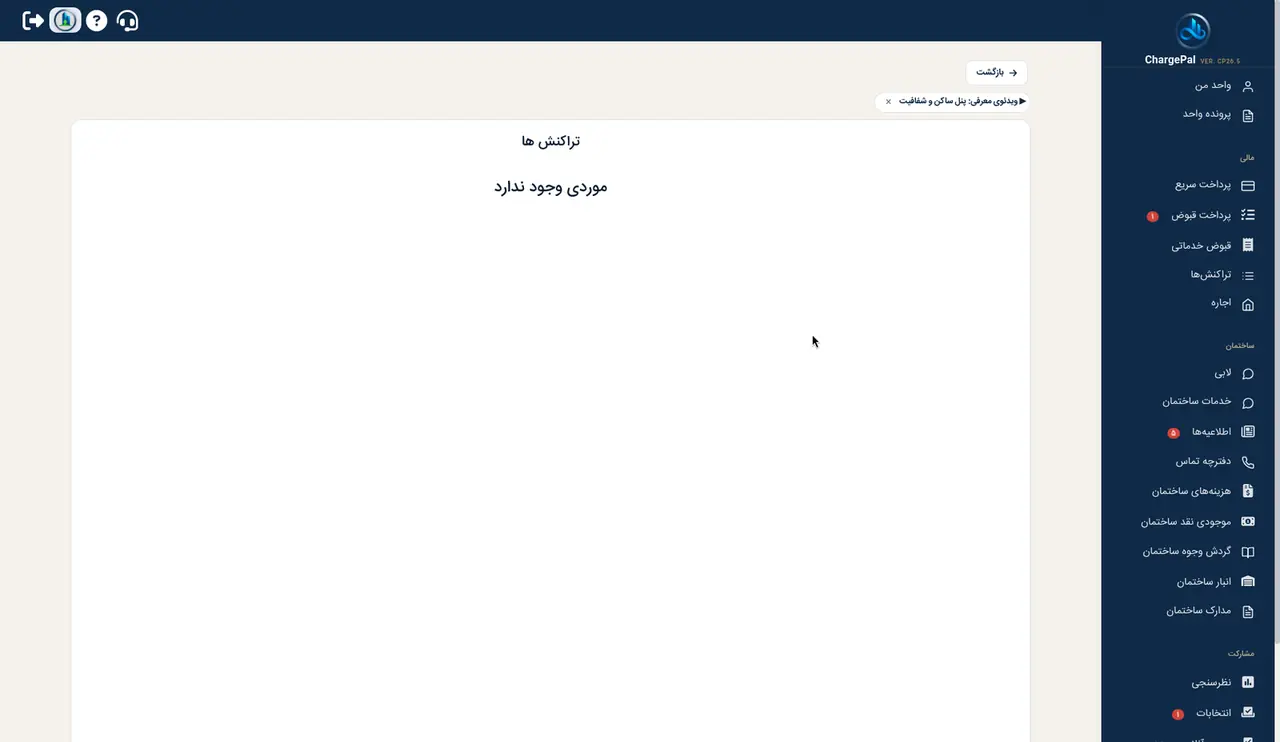
۷. تراکنش‌ها

تراکنش‌ها در پنل شارژپال (ساختمان نمایشی)
تصویر ۷ — تراکنش‌ها (ساختمان نمایشی)

با «تراکنش‌ها» فهرست تراکنش‌های ثبت‌شده برای واحد را می‌بینید.

مسیر: منوی کناری ← مالی ← تراکنش‌ها

نشانی صفحه: cp.chargepal.ir/transactions

گام‌به‌گام

  1. صفحه‌ای با عنوان «تراکنش ها» باز می‌شود.
  2. تراکنش‌های واحد در این صفحه فهرست می‌شوند؛ در واحد نمایشی هنوز موردی ثبت نشده و پیام «موردی وجود ندارد» دیده می‌شود.
  3. برای بازگشت به صفحهٔ قبل، روی دکمهٔ «بازگشت» بالای صفحه کلیک کنید.
بازگشت به بالا

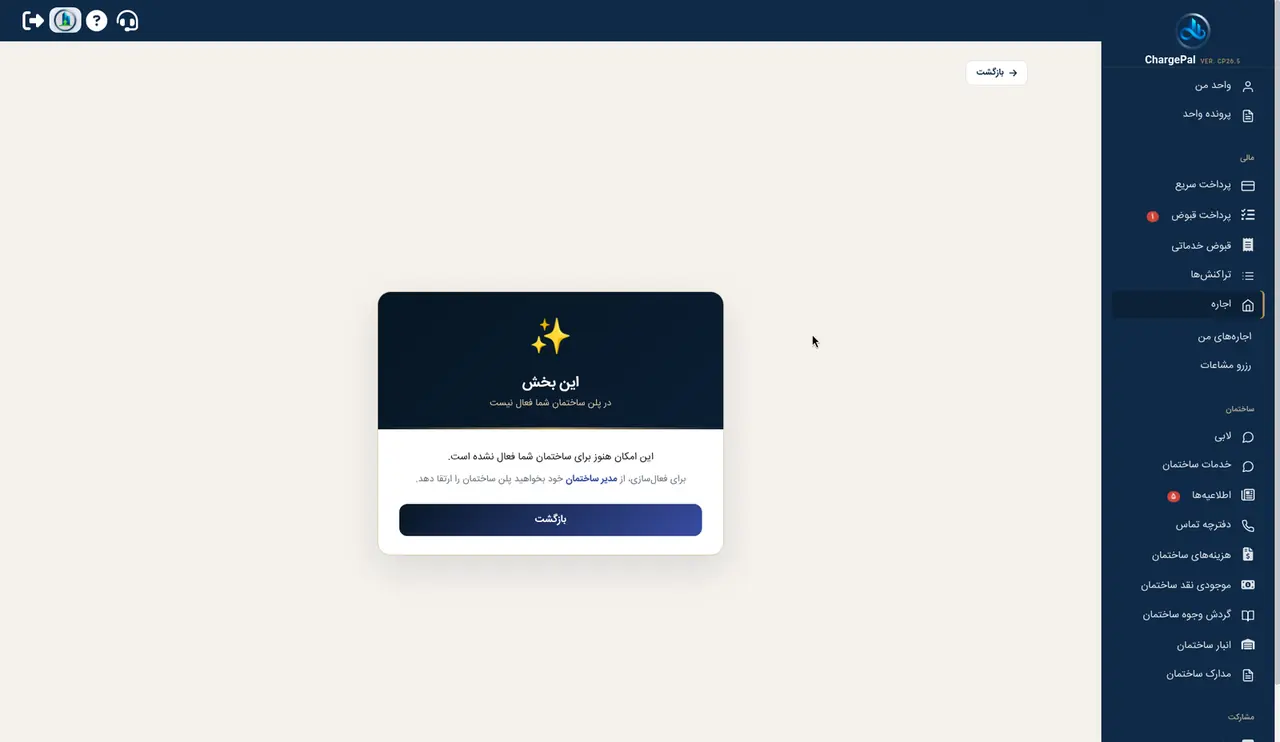
۸. اجاره

اجاره در پنل شارژپال (ساختمان نمایشی)
تصویر ۸ — اجاره (ساختمان نمایشی)

«اجاره» برای امکانات اجاره و رزرو در ساختمان است؛ این بخش در پلن ساختمان نمایشی فعال نیست.

مسیر: منوی کناری ← مالی ← اجاره

نشانی صفحه: cp.chargepal.ir/upgrade/rentals

گام‌به‌گام

  1. روی «اجاره» کلیک کنید؛ زیرگزینه‌های «اجاره‌های من» و «رزرو مشاعات» زیر آن باز می‌شود.
  2. در این ساختمان، پیام «این بخش در پلن ساختمان شما فعال نیست» و «این امکان هنوز برای ساختمان شما فعال نشده است» نمایش داده می‌شود.
  3. برای فعال‌سازی، از مدیر ساختمان بخواهید پلن ساختمان را ارتقا دهد.
  4. با دکمهٔ «بازگشت» به صفحهٔ قبل برگردید.
بازگشت به بالا

۹. لابی

لابی در پنل شارژپال (ساختمان نمایشی)
تصویر ۹ — لابی (ساختمان نمایشی)

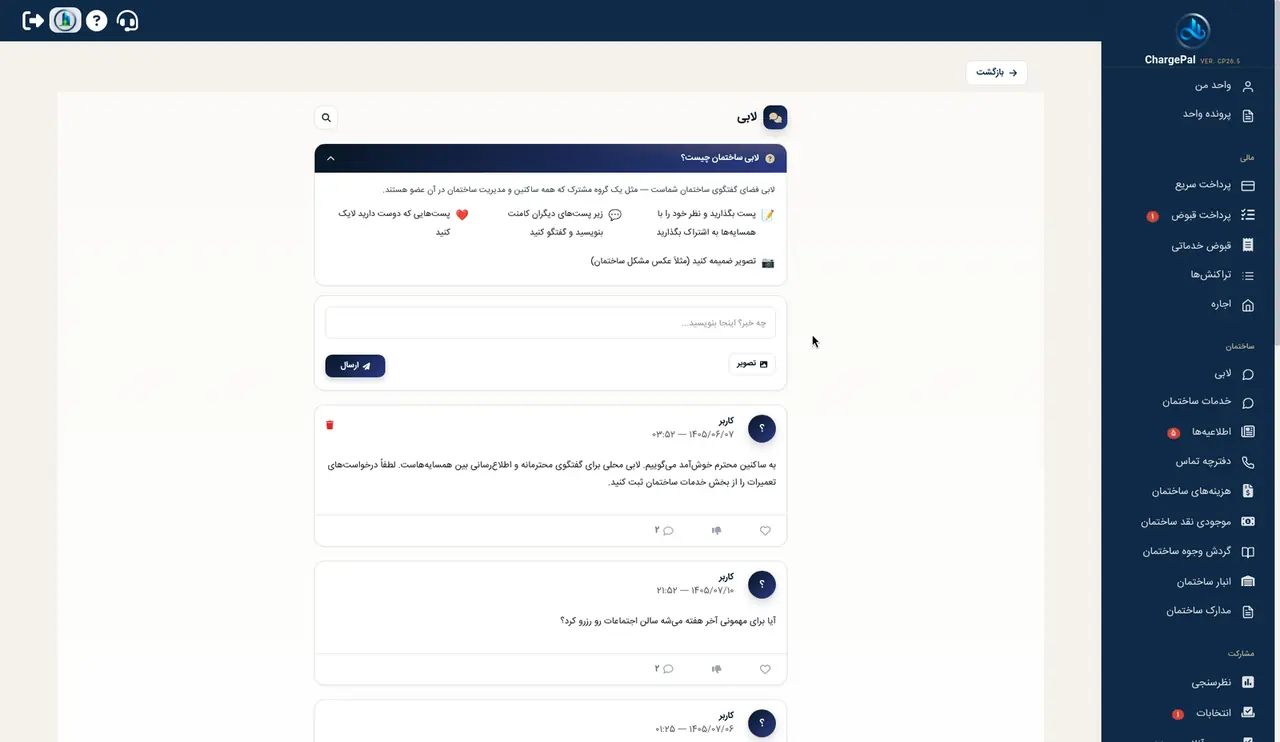
«لابی» فضای گفتگوی ساختمان است؛ مثل یک گروه مشترک که همهٔ ساکنین و مدیریت ساختمان در آن عضو هستند.

مسیر: منوی کناری ← ساختمان ← لابی

نشانی صفحه: cp.chargepal.ir/lobby

گام‌به‌گام

  1. صفحهٔ «لابی» با کادر راهنمای «لابی ساختمان چیست؟» باز می‌شود.
  2. برای نوشتن پست، متن را در کادر «چه خبر؟ اینجا بنویسید...» بنویسید؛ برای پیوست عکس (مثلاً عکس مشکل ساختمان) روی «تصویر» کلیک کنید و سپس «ارسال» را بزنید.
  3. در فید پایین، پست‌های دیگران را با تاریخ و ساعت می‌بینید؛ زیر هر پست می‌توانید کامنت بنویسید و پست‌هایی را که دوست دارید لایک کنید.
  4. برای پیدا کردن یک پست، از دکمهٔ جستجو (ذره‌بین) بالای صفحه استفاده کنید.
بازگشت به بالا

۱۰. خدمات ساختمان

خدمات ساختمان در پنل شارژپال (ساختمان نمایشی)
تصویر ۱۰ — خدمات ساختمان (ساختمان نمایشی)

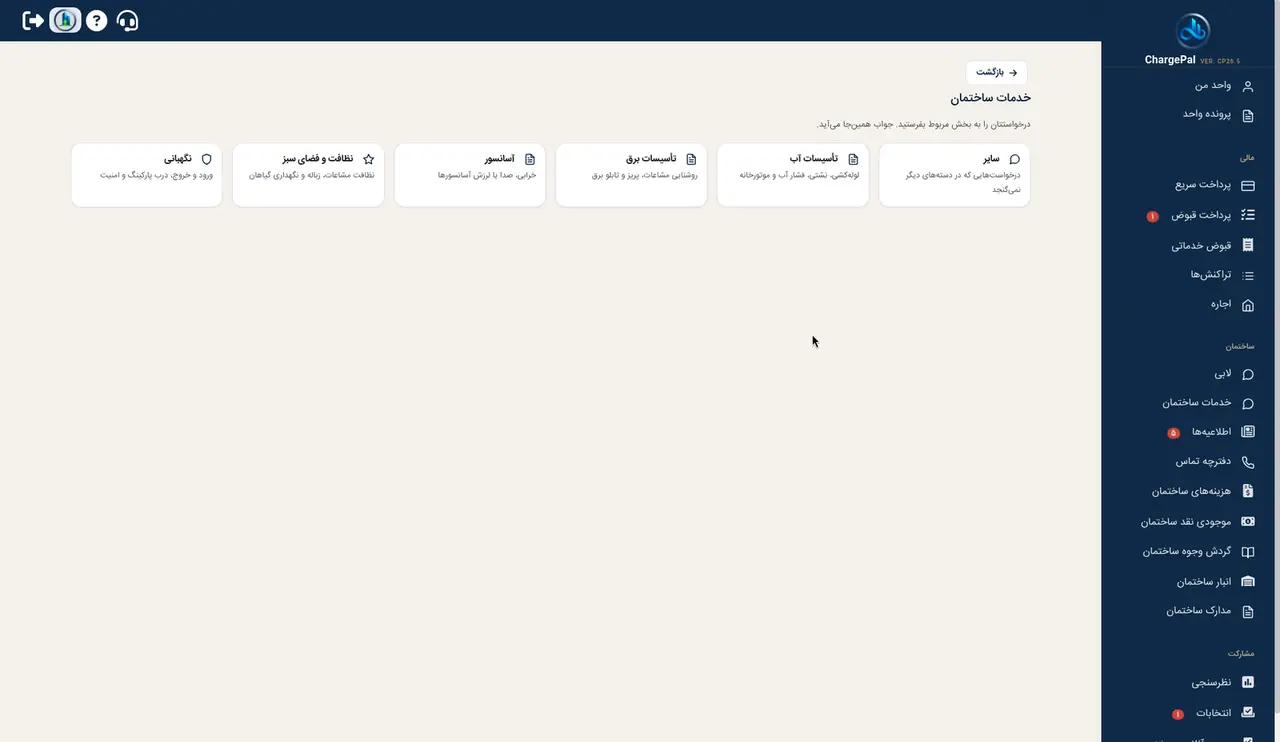
با «خدمات ساختمان» درخواست خود (مثل خرابی یا نظافت) را به بخش مربوط می‌فرستید و جواب را همین‌جا می‌گیرید.

مسیر: منوی کناری ← ساختمان ← خدمات ساختمان

نشانی صفحه: cp.chargepal.ir/services

گام‌به‌گام

  1. صفحهٔ «خدمات ساختمان» با کارت‌های دسته‌بندی باز می‌شود.
  2. دستهٔ مناسب را انتخاب کنید: «سایر»، «تأسیسات آب» (لوله‌کشی، نشتی، فشار آب و موتورخانه)، «تأسیسات برق» (روشنایی مشاعات، پریز و تابلو برق)، «آسانسور» (خرابی، صدا یا لرزش)، «نظافت و فضای سبز» یا «نگهبانی» (ورود و خروج، درب پارکینگ و امنیت).
  3. درخواست خود را شرح دهید و ارسال کنید.
بازگشت به بالا

۱۱. اطلاعیه‌ها

اطلاعیه‌ها در پنل شارژپال (ساختمان نمایشی)
تصویر ۱۱ — اطلاعیه‌ها (ساختمان نمایشی)

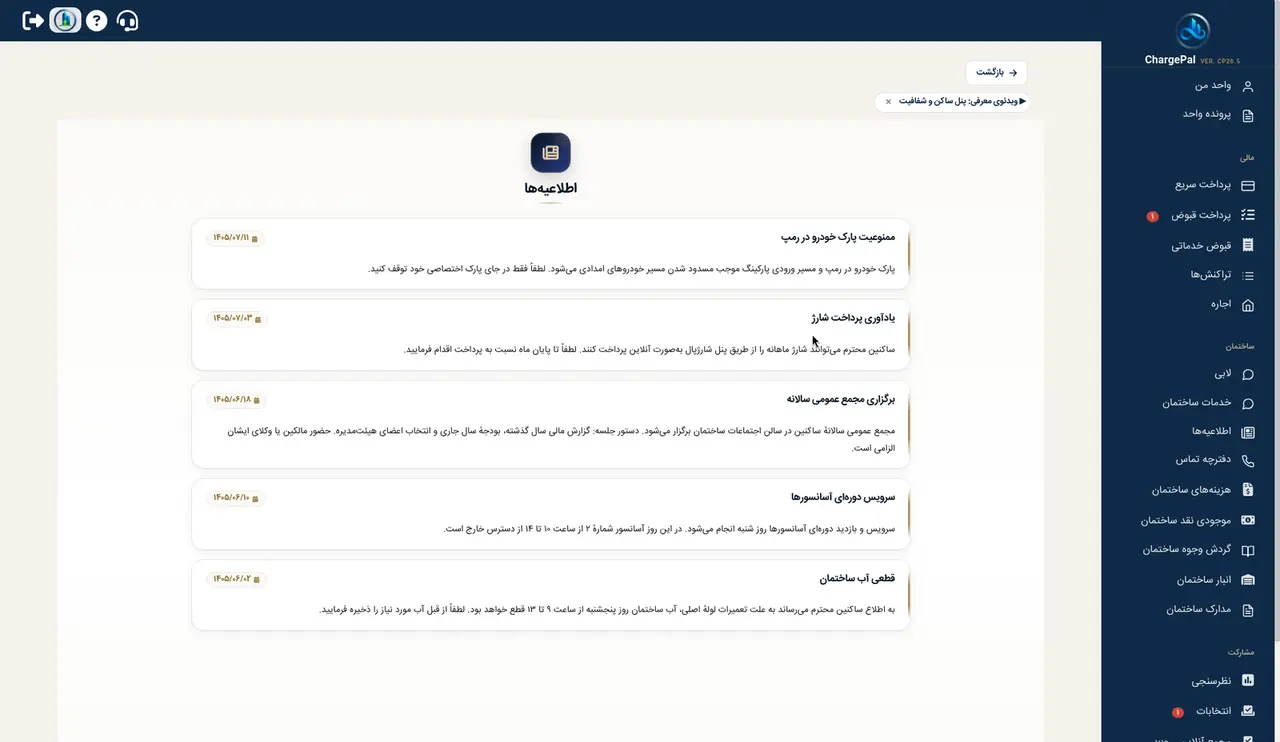
با «اطلاعیه‌ها» اطلاعیه‌های مدیریت ساختمان را با تاریخ انتشار می‌خوانید.

مسیر: منوی کناری ← ساختمان ← اطلاعیه‌ها

نشانی صفحه: cp.chargepal.ir/announcements

گام‌به‌گام

  1. صفحهٔ «اطلاعیه‌ها» باز می‌شود و اطلاعیه‌ها از جدید به قدیم فهرست شده‌اند.
  2. هر اطلاعیه عنوان، تاریخ و متن کامل دارد؛ در ساختمان نمایشی ۵ اطلاعیه دیده می‌شود (مانند «ممنوعیت پارک خودرو در رمپ»، «یادآوری پرداخت شارژ» و «برگزاری مجمع عمومی سالانه»).
  3. عدد کنار «اطلاعیه‌ها» در منوی کناری تعداد اطلاعیه‌ها را نشان می‌دهد.
بازگشت به بالا

۱۲. دفترچه تماس

دفترچه تماس در پنل شارژپال (ساختمان نمایشی)
تصویر ۱۲ — دفترچه تماس (ساختمان نمایشی)

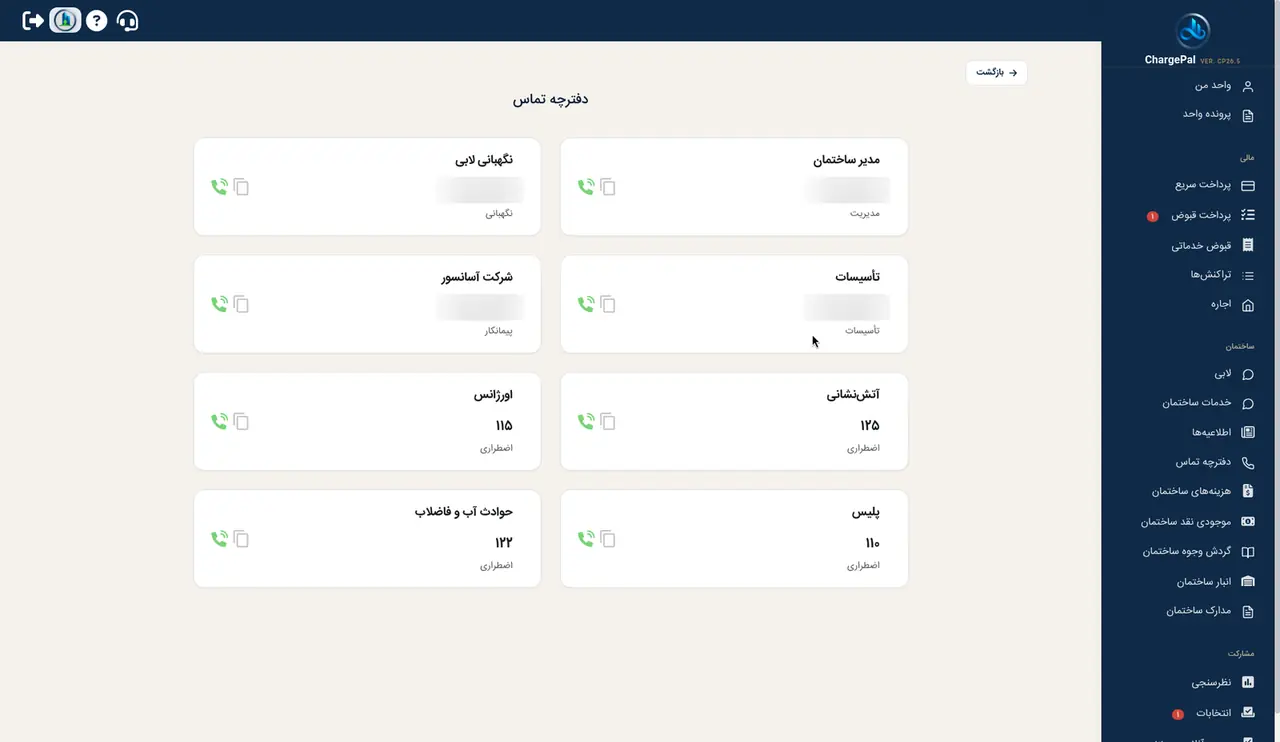
با «دفترچه تماس» شماره‌های مهم ساختمان و شماره‌های اضطراری را یک‌جا دارید.

مسیر: منوی کناری ← ساختمان ← دفترچه تماس

نشانی صفحه: cp.chargepal.ir/contacts

گام‌به‌گام

  1. صفحهٔ «دفترچه تماس» با کارت مخاطبین باز می‌شود؛ هر کارت نام، شماره و نقش (مثل «مدیریت»، «نگهبانی»، «تأسیسات»، «پیمانکار» یا «اضطراری») را نشان می‌دهد.
  2. در ساختمان نمایشی: مدیر ساختمان، نگهبانی لابی، تأسیسات و شرکت آسانسور، به‌همراه شماره‌های اضطراری آتش‌نشانی (۱۲۵)، اورژانس (۱۱۵)، پلیس (۱۱۰) و حوادث آب و فاضلاب (۱۲۲).
  3. برای تماس، روی آیکن تلفن سبز کارت کلیک کنید؛ برای کپی شماره، آیکن کپی کنار آن را بزنید.
بازگشت به بالا

۱۳. هزینه‌های ساختمان

هزینه‌های ساختمان در پنل شارژپال (ساختمان نمایشی)
تصویر ۱۳ — هزینه‌های ساختمان (ساختمان نمایشی)

با «هزینه‌های ساختمان» هزینه‌هایی را که مدیریت برای ساختمان ثبت کرده، به‌صورت شفاف می‌بینید.

مسیر: منوی کناری ← ساختمان ← هزینه‌های ساختمان

نشانی صفحه: cp.chargepal.ir/buildingCosts

گام‌به‌گام

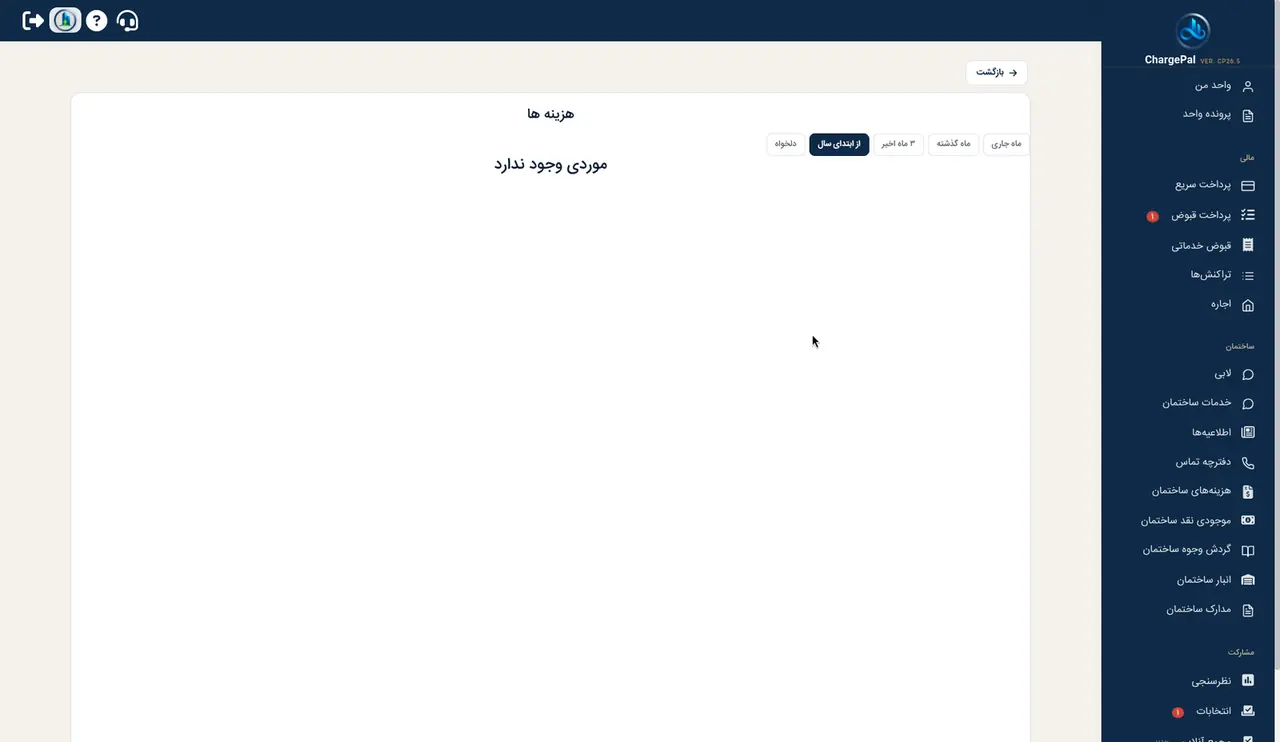
  1. صفحه‌ای با عنوان «هزینه ها» باز می‌شود.
  2. با دکمه‌های «ماه جاری»، «ماه گذشته»، «۳ ماه اخیر»، «از ابتدای سال» و «دلخواه» بازهٔ زمانی را انتخاب کنید.
  3. هزینه‌های بازهٔ انتخاب‌شده در فهرست نمایش داده می‌شوند؛ در واحد نمایشی هنوز موردی ثبت نشده و پیام «موردی وجود ندارد» دیده می‌شود.
بازگشت به بالا

۱۴. موجودی نقد ساختمان

موجودی نقد ساختمان در پنل شارژپال (ساختمان نمایشی)
تصویر ۱۴ — موجودی نقد ساختمان (ساختمان نمایشی)

با «موجودی نقد ساختمان» موجودی صندوق‌ها و حساب‌های ساختمان و گزارش شفافیت ماهانه را می‌بینید.

مسیر: منوی کناری ← ساختمان ← موجودی نقد ساختمان

نشانی صفحه: cp.chargepal.ir/buildingCash

گام‌به‌گام

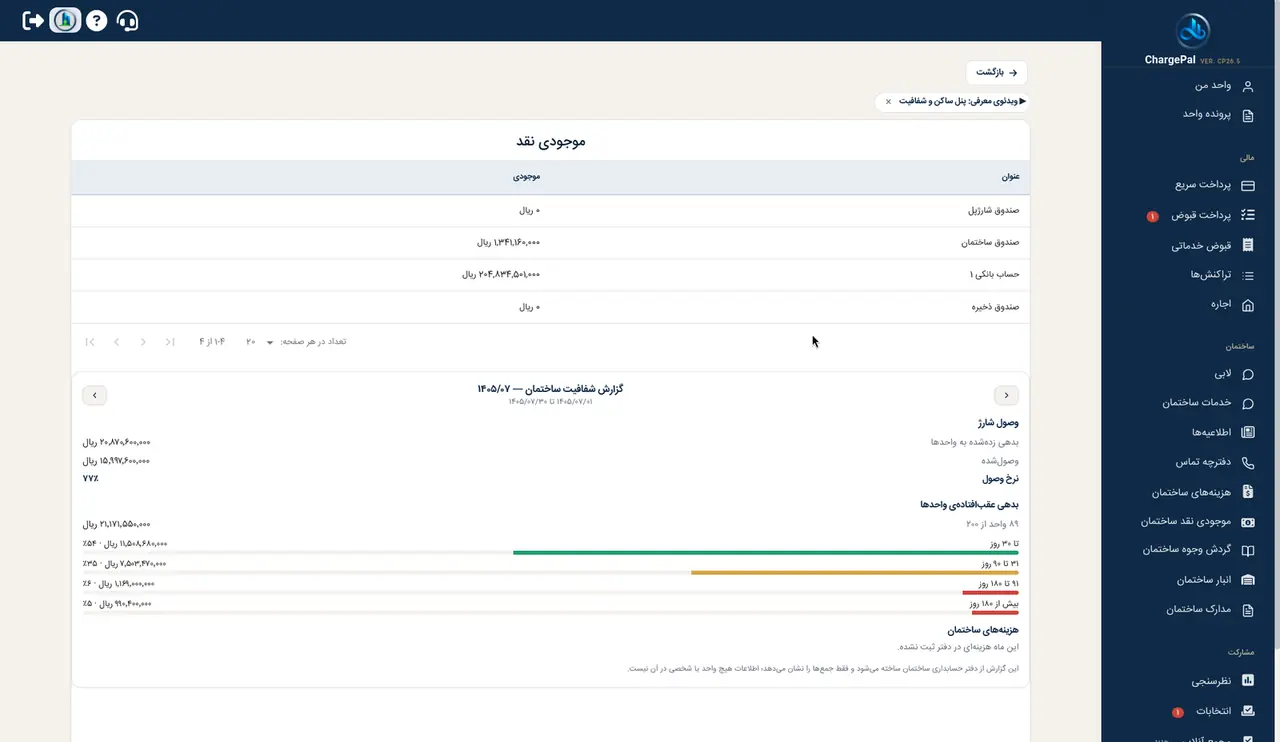
  1. جدول «موجودی نقد» عنوان هر صندوق یا حساب (مثل «صندوق ساختمان»، «حساب بانکی ۱» و «صندوق ذخیره») و موجودی آن را نشان می‌دهد.
  2. در «گزارش شفافیت ساختمان» (در ساختمان نمایشی ماه ۱۴۰۵/۰۷)، بخش «وصول شارژ» بدهی زده‌شده به واحدها، مبلغ وصول‌شده و «نرخ وصول» را نشان می‌دهد.
  3. بخش «بدهی عقب‌افتادهٔ واحدها» تعداد واحدهای بدهکار و تفکیک بدهی بر اساس مدت (تا ۳۰ روز، ۳۱ تا ۹۰ روز، ۹۱ تا ۱۸۰ روز و بیش از ۱۸۰ روز) را نشان می‌دهد.
  4. بخش «هزینه‌های ساختمان» هزینه‌های ماه را خلاصه می‌کند (در ساختمان نمایشی: «این ماه هزینه‌ای در دفتر ثبت نشده»).
  5. با فلش‌های دو طرف عنوان گزارش، ماه قبل یا بعد را ببینید.
بازگشت به بالا

۱۵. انبار ساختمان

انبار ساختمان در پنل شارژپال (ساختمان نمایشی)
تصویر ۱۵ — انبار ساختمان (ساختمان نمایشی)

با «انبار ساختمان» اقلام انبار ساختمان و موجودی هر قلم را می‌بینید.

مسیر: منوی کناری ← ساختمان ← انبار ساختمان

نشانی صفحه: cp.chargepal.ir/buildingStocks

گام‌به‌گام

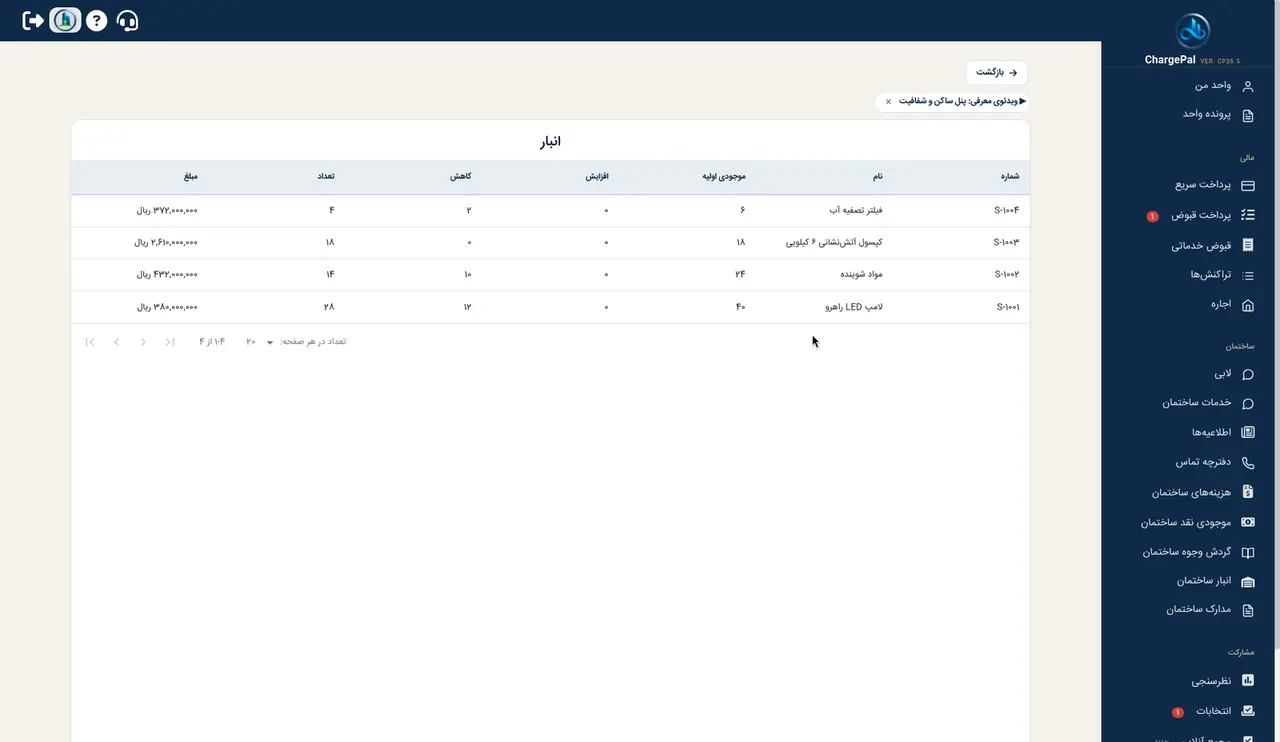
  1. صفحه‌ای با عنوان «انبار» و جدول اقلام باز می‌شود.
  2. ستون‌ها: «شماره»، «نام»، «موجودی اولیه»، «افزایش»، «کاهش»، «تعداد» و «مبلغ».
  3. در ساختمان نمایشی ۴ قلم ثبت شده است: فیلتر تصفیه آب، کپسول آتش‌نشانی ۶ کیلویی، مواد شوینده و لامپ LED راهرو.
  4. با «تعداد در هر صفحه» و دکمه‌های پایین جدول بین صفحه‌ها جابه‌جا شوید.
بازگشت به بالا

۱۶. مدارک ساختمان

مدارک ساختمان در پنل شارژپال (ساختمان نمایشی)
تصویر ۱۶ — مدارک ساختمان (ساختمان نمایشی)

با «مدارک ساختمان» مدارکی را که مدیریت برای ساختمان بارگذاری کرده (مثل صورت‌جلسه، قرارداد یا بیمه‌نامه) می‌بینید.

مسیر: منوی کناری ← ساختمان ← مدارک ساختمان

نشانی صفحه: cp.chargepal.ir/buildingFiles

گام‌به‌گام

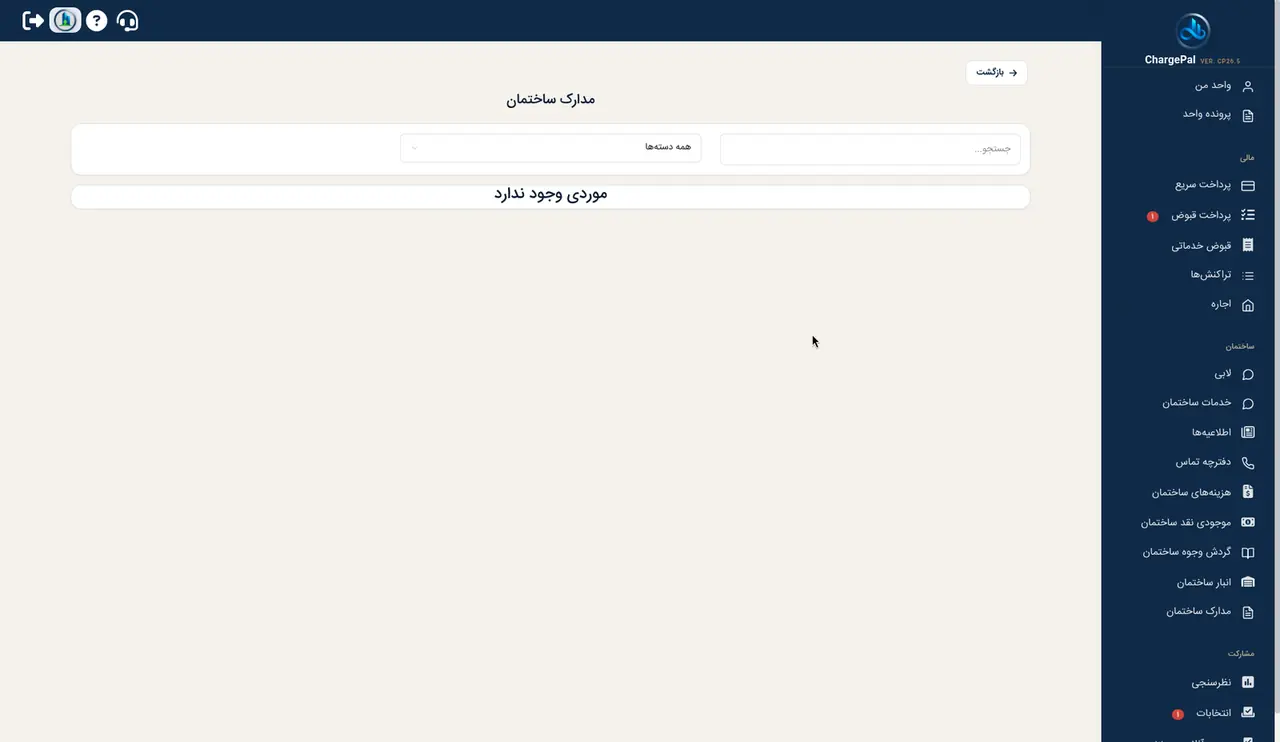
  1. صفحهٔ «مدارک ساختمان» با کادر «جستجو...» و فهرست «همه دسته‌ها» باز می‌شود.
  2. از فهرست دسته‌ها، دستهٔ موردنظر را انتخاب کنید: صورت‌جلسه، قرارداد، بیمه، مجوز، نقشه، آیین‌نامه، مالی یا سایر.
  3. برای پیدا کردن یک مدرک، نام آن را در کادر جستجو بنویسید.
  4. مدارک در فهرست زیر نمایش داده می‌شوند؛ در واحد نمایشی هنوز موردی ثبت نشده و پیام «موردی وجود ندارد» دیده می‌شود.
بازگشت به بالا

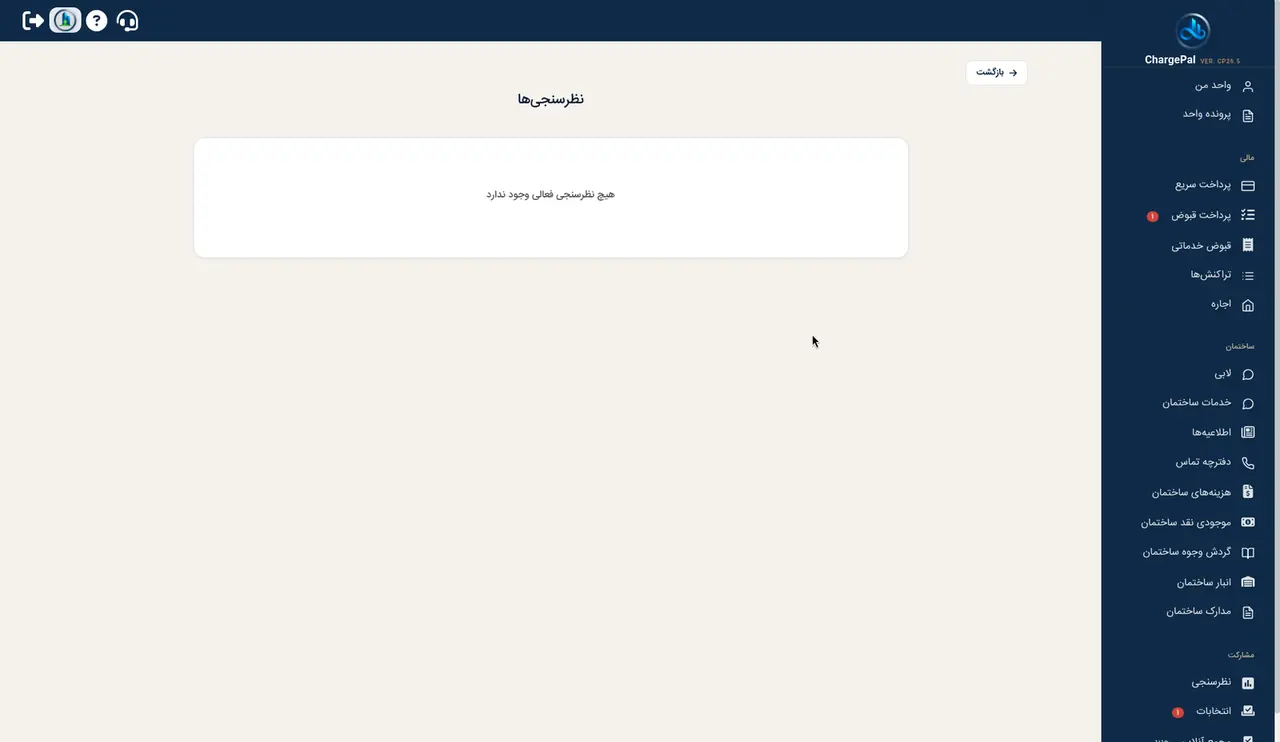
۱۷. نظرسنجی

نظرسنجی در پنل شارژپال (ساختمان نمایشی)
تصویر ۱۷ — نظرسنجی (ساختمان نمایشی)

با «نظرسنجی» در نظرسنجی‌هایی که مدیریت ساختمان برگزار می‌کند شرکت می‌کنید.

مسیر: منوی کناری ← مشارکت ← نظرسنجی

نشانی صفحه: cp.chargepal.ir/polls

گام‌به‌گام

  1. صفحه‌ای با عنوان «نظرسنجی‌ها» باز می‌شود.
  2. نظرسنجی‌های فعال در این صفحه نمایش داده می‌شوند؛ گزینهٔ موردنظر را انتخاب و نظر خود را ثبت کنید.
  3. در ساختمان نمایشی در حال حاضر نظرسنجی فعالی نیست و پیام «هیچ نظرسنجی فعالی وجود ندارد» دیده می‌شود.
بازگشت به بالا

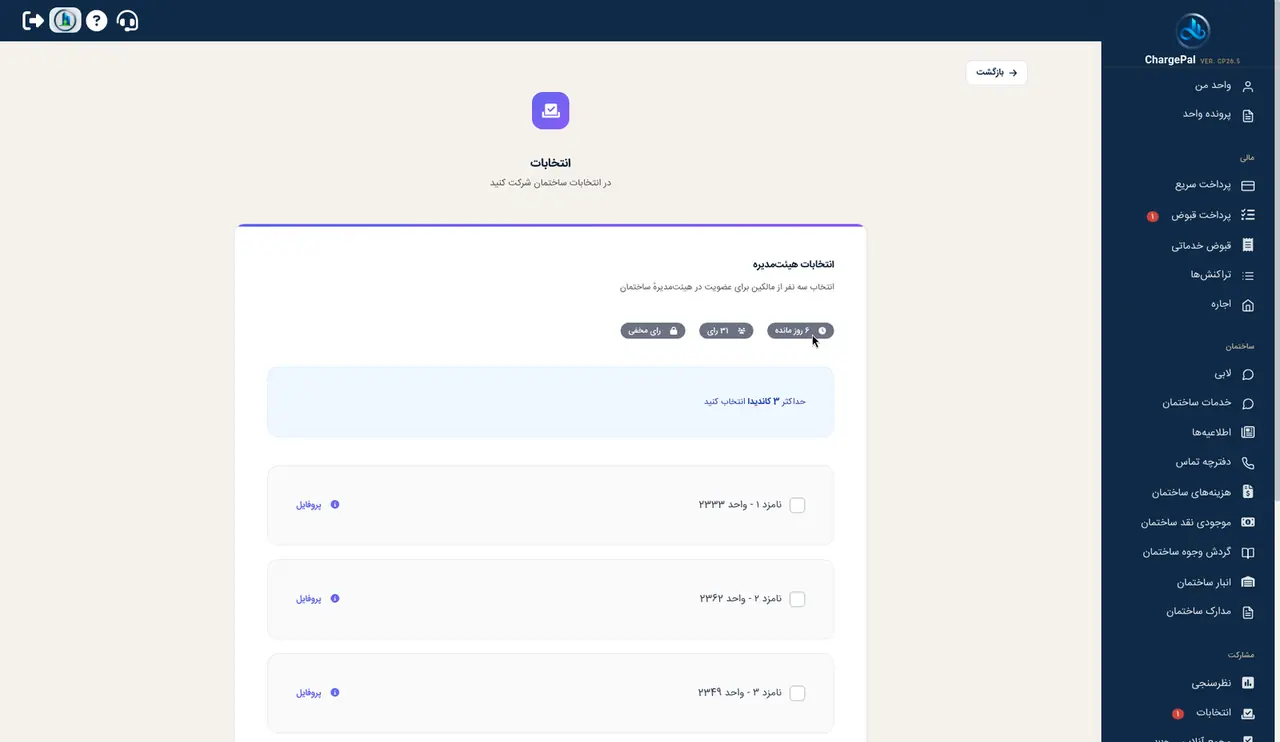
۱۸. انتخابات

انتخابات در پنل شارژپال (ساختمان نمایشی)
تصویر ۱۸ — انتخابات (ساختمان نمایشی)

با «انتخابات» در انتخابات ساختمان (مثل انتخابات هیئت‌مدیره) رأی می‌دهید.

مسیر: منوی کناری ← مشارکت ← انتخابات

نشانی صفحه: cp.chargepal.ir/elections

گام‌به‌گام

  1. صفحهٔ «انتخابات» باز می‌شود و هر انتخابات فعال یک کارت دارد؛ در ساختمان نمایشی «انتخابات هیئت‌مدیره» (انتخاب سه نفر از مالکین برای عضویت در هیئت‌مدیرهٔ ساختمان).
  2. برچسب‌های بالای کارت زمان باقی‌مانده (مثلاً «۶ روز مانده»)، تعداد رأی‌های ثبت‌شده و نوع رأی («رای مخفی») را نشان می‌دهند.
  3. کادر آبی حداکثر تعداد انتخاب را می‌گوید (اینجا «حداکثر ۳ کاندیدا انتخاب کنید»).
  4. برای آشنایی با هر نامزد، روی «پروفایل» کنار نام او کلیک کنید.
  5. کادر کنار نامزدهای موردنظر را تیک بزنید، صفحه را به پایین بکشید و روی «ثبت رای» کلیک کنید.
بازگشت به بالا

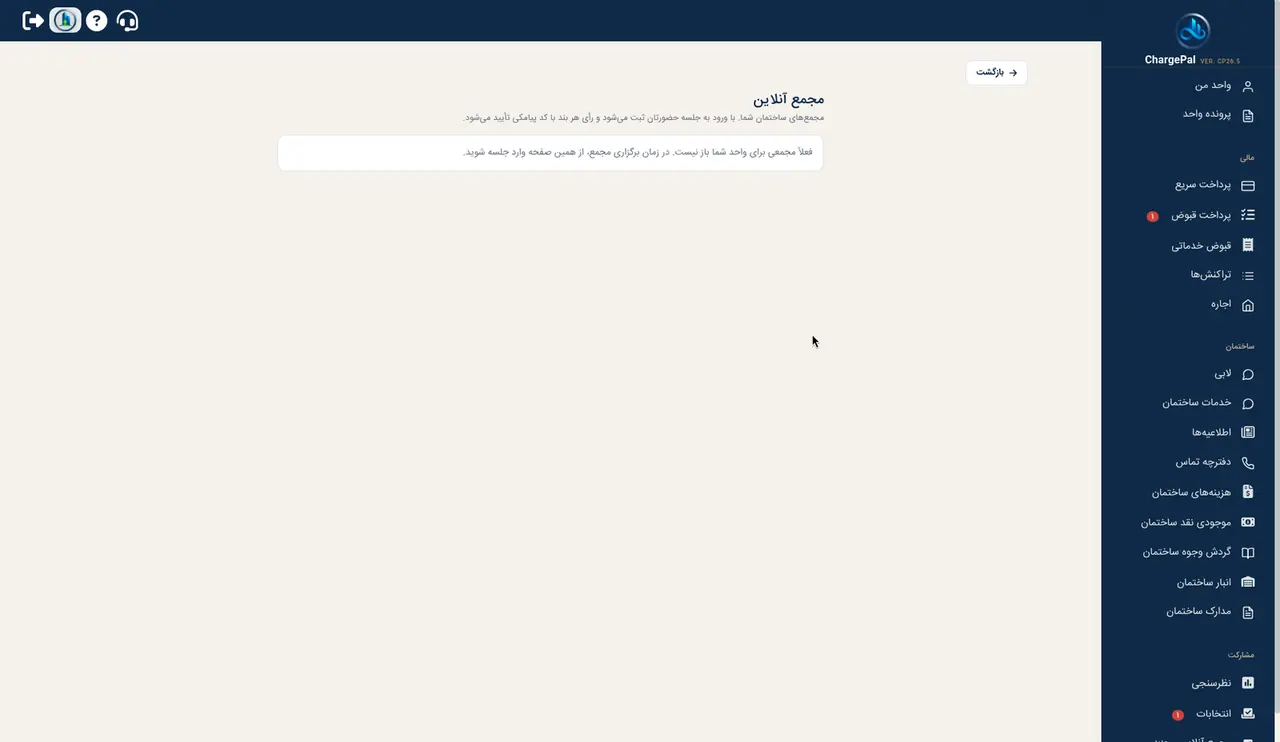
۱۹. مجمع آنلاین

مجمع آنلاین در پنل شارژپال (ساختمان نمایشی)
تصویر ۱۹ — مجمع آنلاین (ساختمان نمایشی)

با «مجمع آنلاین» (با برچسب «جدید») در مجمع‌های ساختمان شرکت می‌کنید: با ورود به جلسه حضورتان ثبت می‌شود و رأی هر بند با کد پیامکی تأیید می‌شود. این بخش فقط برای مالکین است.

مسیر: منوی کناری ← مشارکت ← مجمع آنلاین

نشانی صفحه: cp.chargepal.ir/assembly

گام‌به‌گام

  1. صفحهٔ «مجمع آنلاین» با توضیح کوتاه باز می‌شود.
  2. وقتی مجمعی برای واحد شما باز باشد، در همین صفحه نمایش داده می‌شود؛ وارد جلسه شوید تا حضورتان ثبت شود.
  3. برای هر بند رأی دهید و رأی را با کدی که پیامک می‌شود تأیید کنید.
  4. در ساختمان نمایشی فعلاً مجمعی باز نیست و پیام «فعلاً مجمعی برای واحد شما باز نیست. در زمان برگزاری مجمع، از همین صفحه وارد جلسه شوید.» دیده می‌شود.
بازگشت به بالا

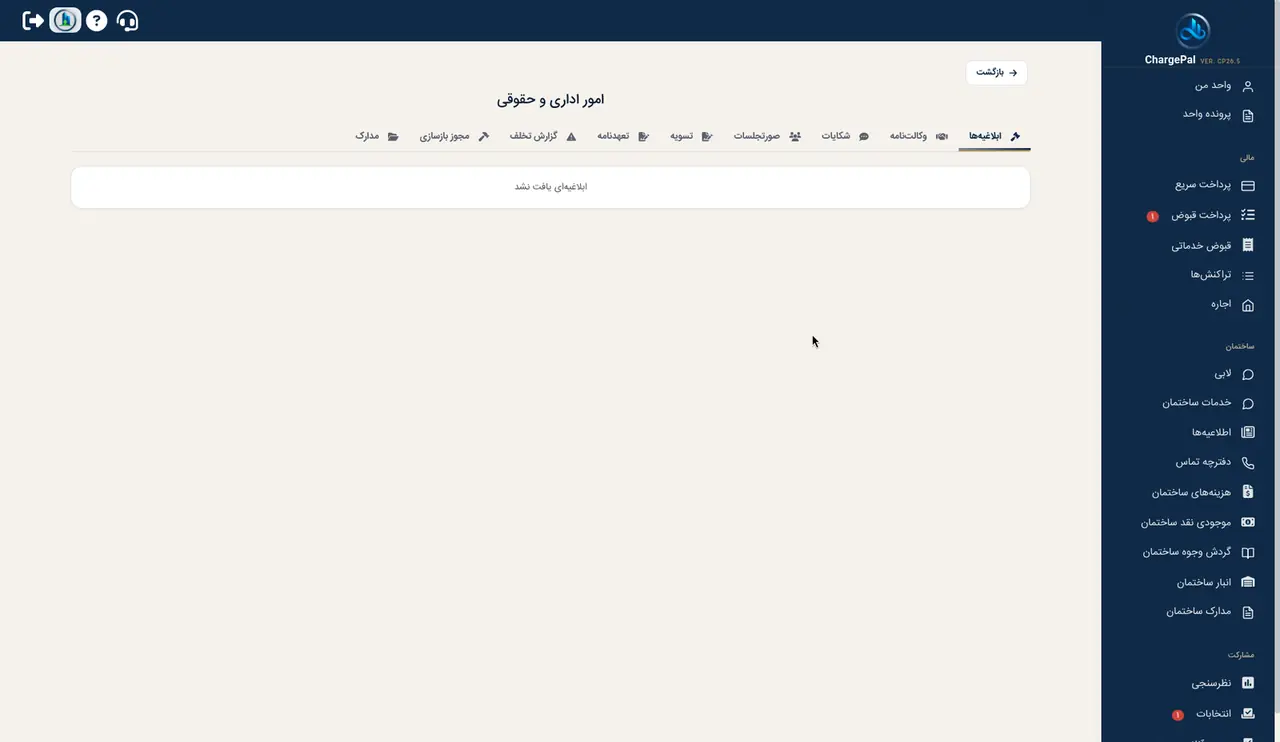
۲۰. امور حقوقی

امور حقوقی در پنل شارژپال (ساختمان نمایشی)
تصویر ۲۰ — امور حقوقی (ساختمان نمایشی)

با «امور حقوقی» موارد اداری و حقوقی مربوط به واحد خود را در یک صفحه می‌بینید.

مسیر: منوی کناری ← مشارکت ← امور حقوقی

نشانی صفحه: cp.chargepal.ir/legalAffairs

گام‌به‌گام

  1. صفحه‌ای با عنوان «امور اداری و حقوقی» باز می‌شود.
  2. زبانه‌ها: «ابلاغیه‌ها»، «وکالت‌نامه»، «شکایات»، «صورتجلسات»، «تسویه»، «تعهدنامه»، «گزارش تخلف»، «مجوز بازسازی» و «مدارک».
  3. روی هر زبانه کلیک کنید تا موارد آن نمایش داده شود.
  4. زبانهٔ پیش‌فرض «ابلاغیه‌ها» است؛ در واحد نمایشی ابلاغیه‌ای نیست و پیام «ابلاغیه‌ای یافت نشد» دیده می‌شود.
بازگشت به بالا

۲۱. ابرهوش (دستیار هوشمند)

ابرهوش (دستیار هوشمند) در پنل شارژپال (ساختمان نمایشی)
تصویر ۲۱ — ابرهوش (ساختمان نمایشی)

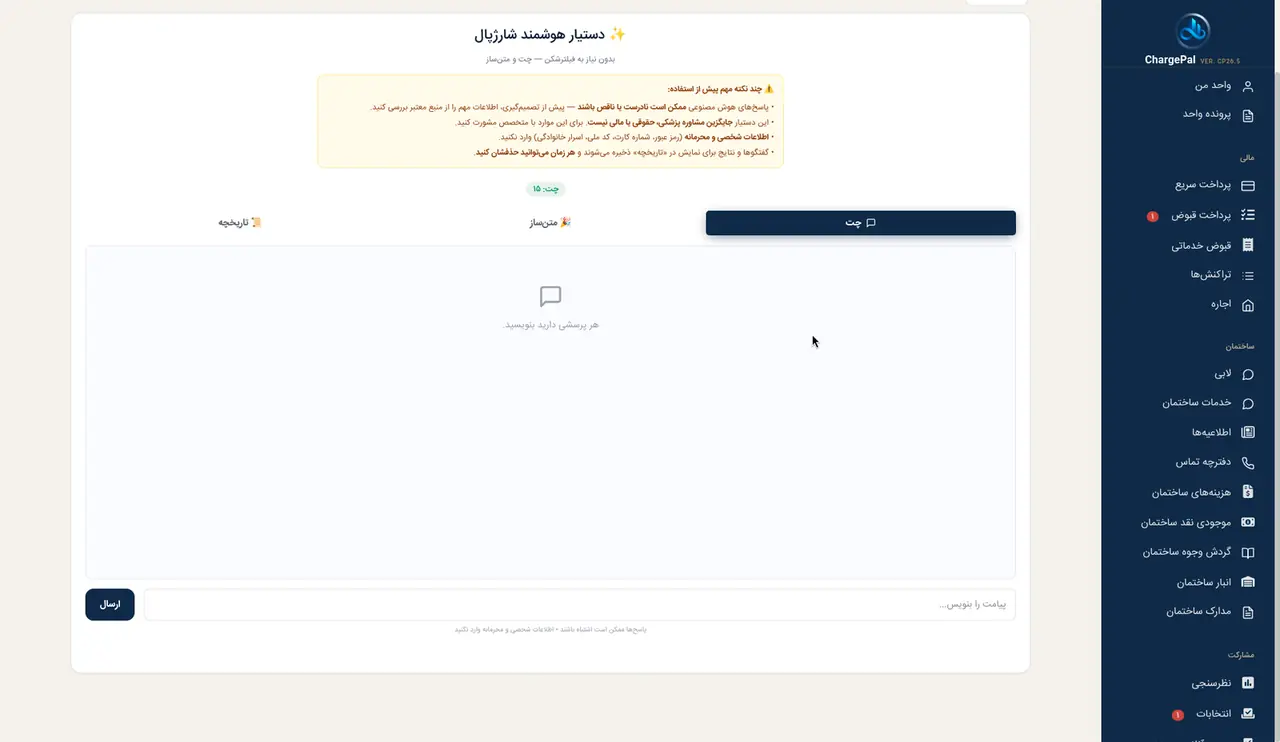
با «ابرهوش» از «دستیار هوشمند شارژپال» سؤال می‌پرسید یا متن می‌سازید.

مسیر: منوی کناری ← همراه ← ابرهوش

نشانی صفحه: cp.chargepal.ir/aiChat

گام‌به‌گام

  1. صفحهٔ «دستیار هوشمند شارژپال» باز می‌شود؛ ابتدا کادر زرد «چند نکتهٔ مهم پیش از استفاده» را بخوانید.
  2. زبانه‌ها: «چت» (پرسش و پاسخ)، «متن‌ساز» و «تاریخچه» (گفتگوهای قبلی).
  3. سهمیهٔ باقی‌ماندهٔ شما زیر کادر نکات نمایش داده می‌شود (در واحد نمایشی «چت: ۱۵»).
  4. پرسش خود را در کادر «پیامت را بنویس...» بنویسید و روی «ارسال» کلیک کنید.
بازگشت به بالا

۲۲. ربات تلگرام

ربات تلگرام در پنل شارژپال (ساختمان نمایشی)
تصویر ۲۲ — ربات تلگرام (ساختمان نمایشی)

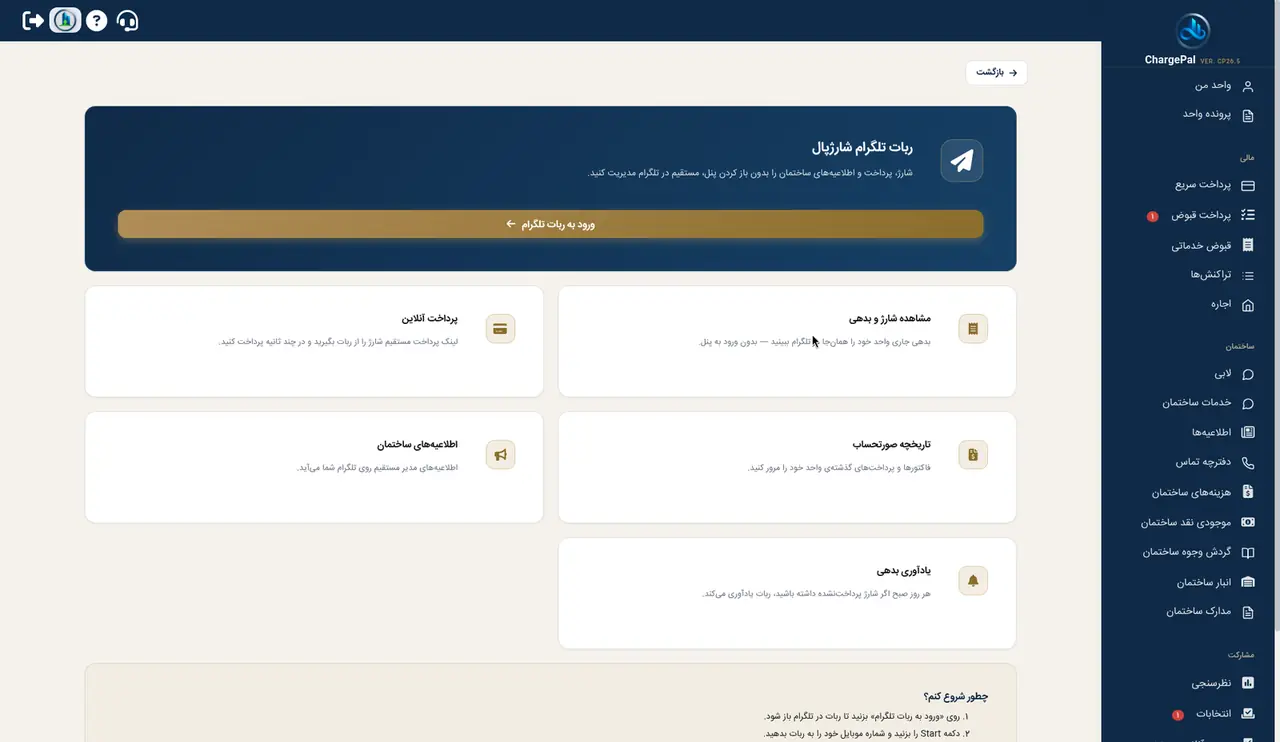
با «ربات تلگرام» شارژ، پرداخت و اطلاعیه‌های ساختمان را بدون باز کردن پنل، مستقیم در تلگرام مدیریت می‌کنید.

مسیر: منوی کناری ← همراه ← ربات تلگرام

نشانی صفحه: cp.chargepal.ir/telegramBot

گام‌به‌گام

  1. روی دکمهٔ «ورود به ربات تلگرام» کلیک کنید تا ربات در تلگرام باز شود.
  2. در تلگرام دکمهٔ Start را بزنید و شمارهٔ موبایل خود را به ربات بدهید (راهنمای «چطور شروع کنم؟» پایین صفحه).
  3. امکانات ربات: «مشاهده شارژ و بدهی»، «پرداخت آنلاین» (لینک پرداخت مستقیم)، «تاریخچه صورتحساب»، «اطلاعیه‌های ساختمان» و «یادآوری بدهی» (هر روز صبح اگر شارژ پرداخت‌نشده داشته باشید).
بازگشت به بالا

۲۳. نمایندگان

نمایندگان در پنل شارژپال (ساختمان نمایشی)
تصویر ۲۳ — نمایندگان (ساختمان نمایشی)

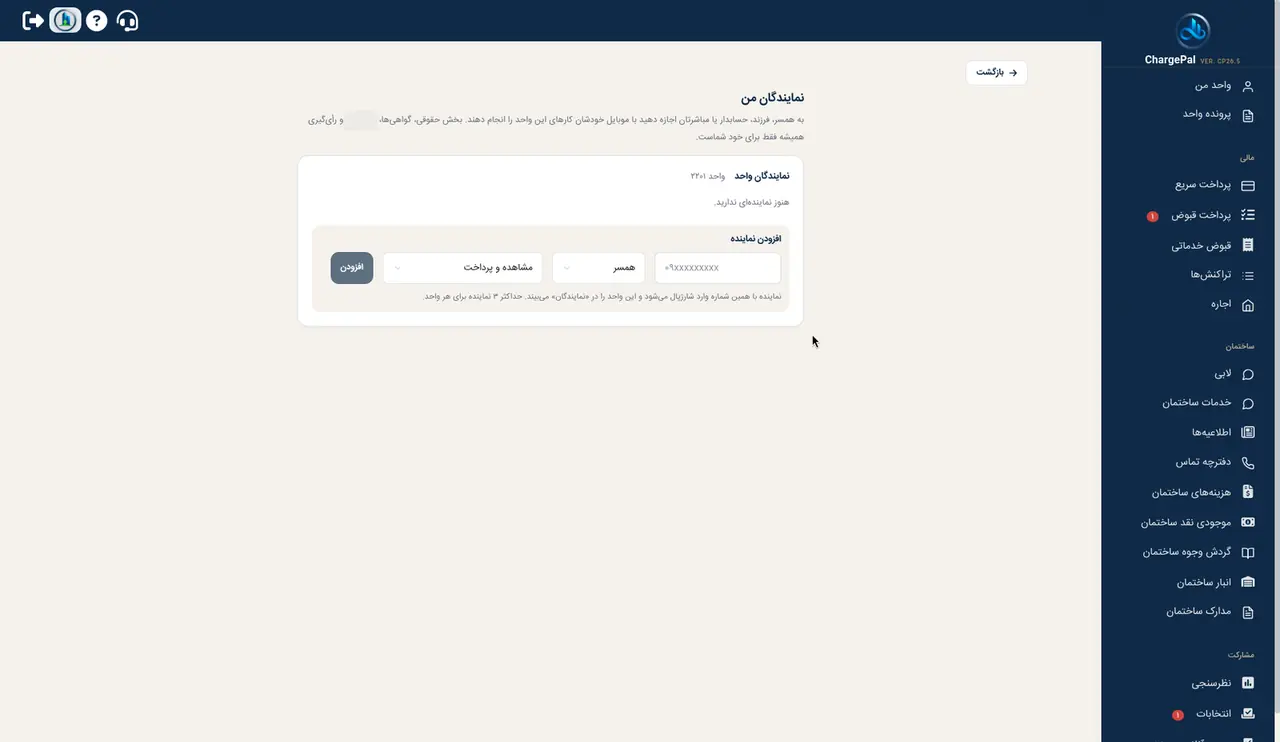
با «نمایندگان» به همسر، فرزند، حسابدار یا مباشر خود اجازه می‌دهید با موبایل خودشان کارهای این واحد را انجام دهند.

مسیر: منوی کناری ← همراه ← نمایندگان

نشانی صفحه: cp.chargepal.ir/delegates

گام‌به‌گام

  1. صفحهٔ «نمایندگان من» باز می‌شود و کادر «نمایندگان واحد» نمایندگان فعلی را نشان می‌دهد؛ در واحد نمایشی هنوز نماینده‌ای ثبت نشده («هنوز نماینده‌ای ندارید»).
  2. در بخش «افزودن نماینده»، شمارهٔ موبایل نماینده را وارد کنید.
  3. نسبت را انتخاب کنید: همسر، فرزند، پدر/مادر، حسابدار، مباشر یا سایر.
  4. سطح دسترسی را انتخاب کنید: «فقط مشاهده»، «مشاهده و پرداخت» یا «مشاهده، پرداخت و درخواست خدمات».
  5. روی «افزودن» کلیک کنید. نماینده با همین شماره وارد شارژپال می‌شود و این واحد را در «نمایندگان» می‌بیند.
بازگشت به بالا

۲۴. معرفی امکانات شارژپال

معرفی امکانات شارژپال در پنل شارژپال (ساختمان نمایشی)
تصویر ۲۴ — معرفی امکانات شارژپال (ساختمان نمایشی)

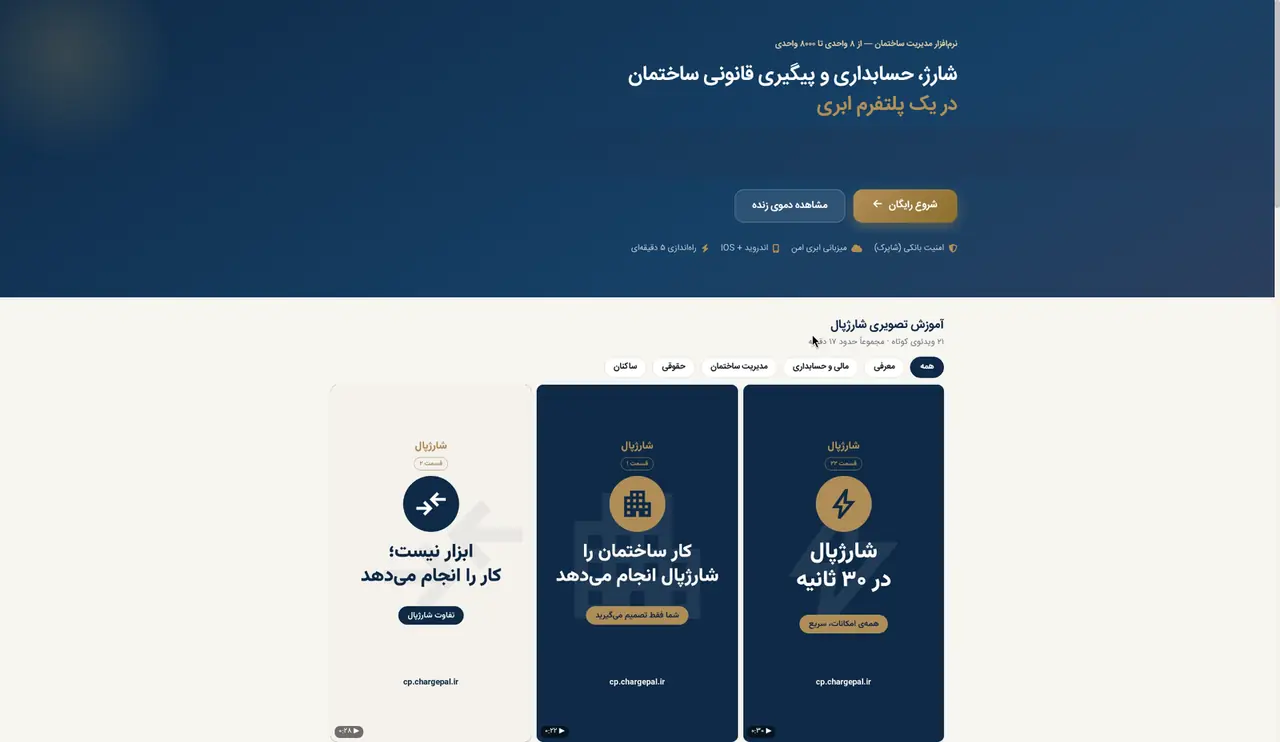
«معرفی امکانات شارژپال» صفحهٔ معرفی عمومی شارژپال را باز می‌کند؛ مناسب برای آشنایی بیشتر یا معرفی شارژپال به دیگران.

مسیر: منوی کناری ← بیشتر ← معرفی امکانات شارژپال

نشانی صفحه: cp.chargepal.ir/tour

گام‌به‌گام

  1. روی گزینه کلیک کنید؛ صفحهٔ معرفی شارژپال (بیرون از پنل و بدون منوی کناری) باز می‌شود.
  2. در بخش «آموزش تصویری شارژپال» ویدئوهای کوتاه آموزشی را ببینید؛ با دکمه‌های «همه»، «معرفی»، «مالی و حسابداری»، «مدیریت ساختمان»، «حقوقی» و «ساکنان» ویدئوها را دسته‌بندی کنید.
  3. دکمه‌های «شروع رایگان» و «مشاهده دموی زنده» برای مدیرانی است که می‌خواهند شارژپال را در ساختمان خود راه‌اندازی کنند.
  4. برای برگشت به پنل، دکمهٔ بازگشت مرورگر را بزنید یا دوباره نشانی cp.chargepal.ir را باز کنید.
بازگشت به بالا

۲۵. معرفی و درآمد

معرفی و درآمد در پنل شارژپال (ساختمان نمایشی)
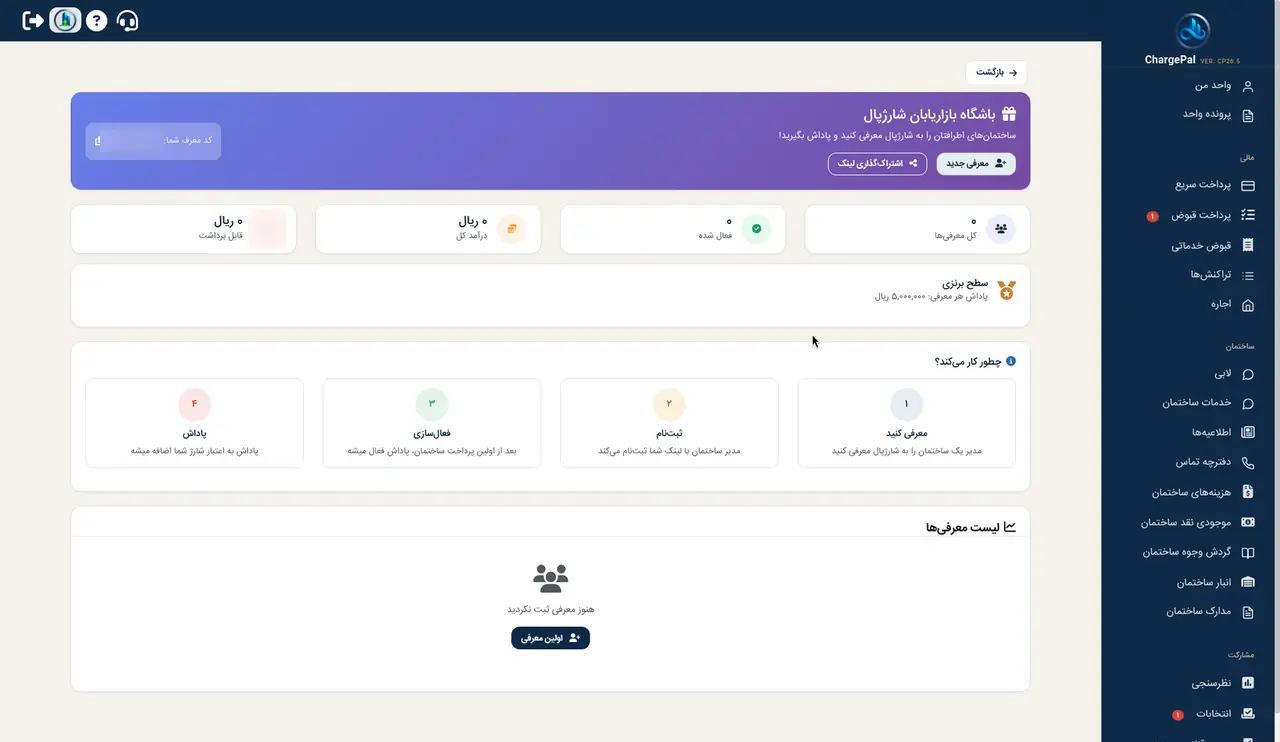
تصویر ۲۵ — معرفی و درآمد (ساختمان نمایشی)

با «معرفی و درآمد» (باشگاه بازاریابان شارژپال) ساختمان‌های اطرافتان را به شارژپال معرفی می‌کنید و پاداش می‌گیرید.

مسیر: منوی کناری ← بیشتر ← معرفی و درآمد

نشانی صفحه: cp.chargepal.ir/referrals

گام‌به‌گام

  1. صفحهٔ «باشگاه بازاریابان شارژپال» باز می‌شود؛ کد معرف شما در کادر بالای صفحه است و با آیکن کپی آن را کپی می‌کنید.
  2. برای معرفی، روی «معرفی جدید» کلیک کنید یا با «اشتراک‌گذاری لینک» لینک اختصاصی خود را بفرستید.
  3. کارت‌های آمار: «کل معرفی‌ها»، «فعال شده»، «درآمد کل» و «قابل برداشت».
  4. کادر «سطح برنزی» سطح شما و پاداش هر معرفی را نشان می‌دهد.
  5. روند کار («چطور کار می‌کند؟»): ۱) معرفی کنید؛ ۲) مدیر ساختمان با لینک شما ثبت‌نام می‌کند؛ ۳) بعد از اولین پرداخت ساختمان، پاداش فعال می‌شود؛ ۴) پاداش به اعتبار شارژ شما اضافه می‌شود.
  6. معرفی‌ها در «لیست معرفی‌ها» نمایش داده می‌شوند؛ در واحد نمایشی هنوز معرفی ثبت نشده و با «اولین معرفی» شروع می‌کنید.
بازگشت به بالا

۲۶. پشتیبانی

پشتیبانی در پنل شارژپال (ساختمان نمایشی)
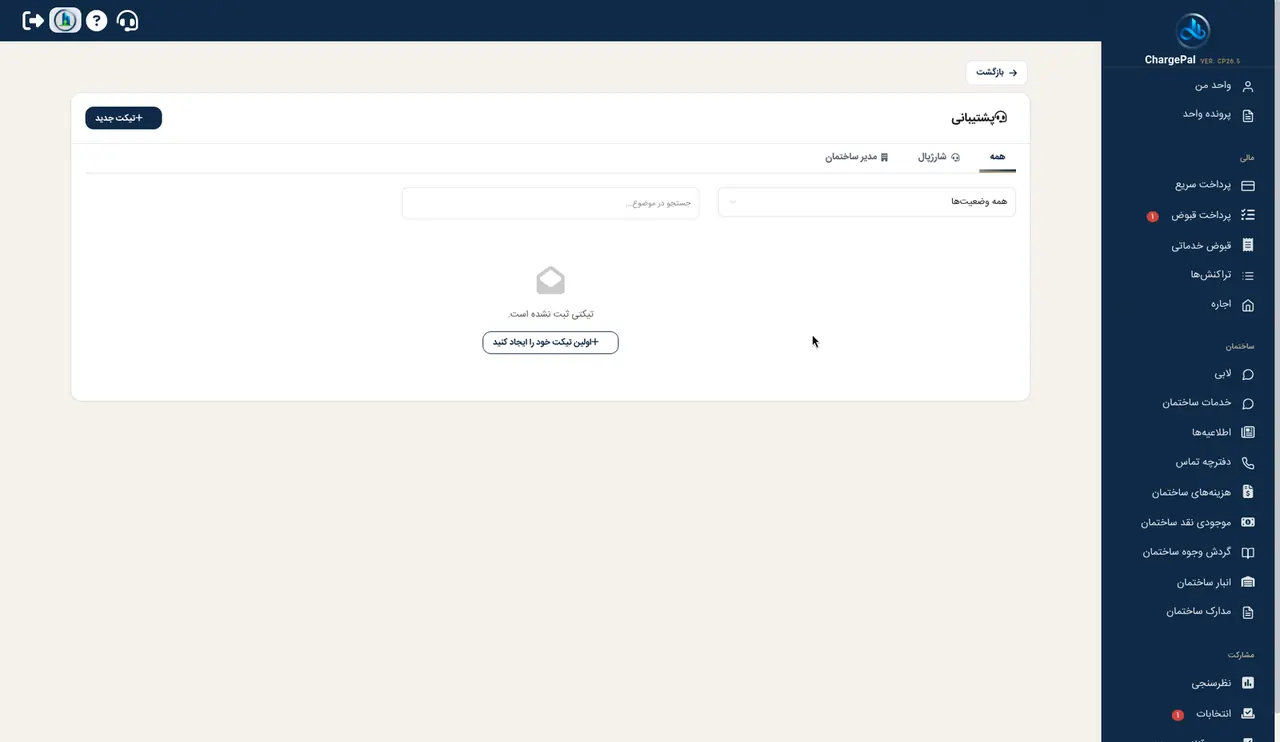
تصویر ۲۶ — پشتیبانی (ساختمان نمایشی)

با «پشتیبانی» برای شارژپال یا مدیر ساختمان تیکت می‌فرستید و پاسخ‌ها را پیگیری می‌کنید.

مسیر: منوی کناری ← بیشتر ← پشتیبانی

نشانی صفحه: cp.chargepal.ir/support

گام‌به‌گام

  1. صفحهٔ «پشتیبانی» باز می‌شود.
  2. برای ارسال درخواست تازه، روی «+تیکت جدید» کلیک کنید، گیرنده را انتخاب کنید و موضوع و متن را بنویسید.
  3. با زبانه‌های «همه»، «شارژپال» و «مدیر ساختمان» تیکت‌ها را بر اساس گیرنده ببینید؛ با فهرست «همه وضعیت‌ها» آن‌ها را بر اساس وضعیت (باز یا بسته) فیلتر کنید و با کادر «جستجو در موضوع» تیکت را پیدا کنید.
  4. در واحد نمایشی هنوز تیکتی ثبت نشده و پیام «تیکتی ثبت نشده است.» با دکمهٔ «+اولین تیکت خود را ایجاد کنید» دیده می‌شود.
بازگشت به بالا

همین بخش‌ها را در دمو امتحان کنید

دموی زندهٔ شارژپال باز است؛ یا ساختمان خودتان را بسازید و ۷ روز همهٔ امکانات را آزمایش کنید.

مشاهدهٔ دمو شروع آزمایش ۷ روزه تماس با پشتیبانی