آموزش شماره ۵ — تصمیم و هزینه، مجمع، رسیدگی، انتقال، تنظیمات و پشتیبانی · راهنمای گامبهگام برای مدیران ساختمان
مدیر گرامی، این راهنما شما را با بخشهای «تصمیم و هزینه»، «مجمع»، «حادثه و رسیدگی»، «انتقال»، «تنظیمات و ابزارها» و «پشتیبانی» در منوی کناری پنل شارژپال آشنا میکند؛ از ثبت هزینه و درآمد و برگزاری مجمع آنلاین تا رسیدگی به شکایات، گزارش تخلفات و مجوز بازسازی، گواهی تسویه و انتقال مدیریت، تکمیل پروفایل و فعالسازی درگاه پرداخت، درخواست توسعهٔ اختصاصی و تیکت پشتیبانی.
مسیر ورود به همهٔ بخشها: همهٔ بخشهای این راهنما از یک مسیر مشترک باز میشوند:
در منوی کناری پنل (سمت راست صفحه)، روی بخش موردنظر کلیک کنید: «تصمیم و هزینه»، «مجمع» (با برچسب «جدید»)، «حادثه و رسیدگی»، «انتقال» یا «تنظیمات و ابزارها».
در صفحهٔ کارتهایی که باز میشود، روی کارت موردنظر (مثلاً «هزینه ها»، «مجمع آنلاین جدید»، «گزارش تخلفات» یا «پروفایل») کلیک کنید.
«پشتیبانی» گزینهٔ مستقیم منوی کناری است و با یک کلیک باز میشود.
بازگشت: در بالای هر صفحه، دکمهٔ «بازگشت» شما را به صفحهٔ قبل برمیگرداند.
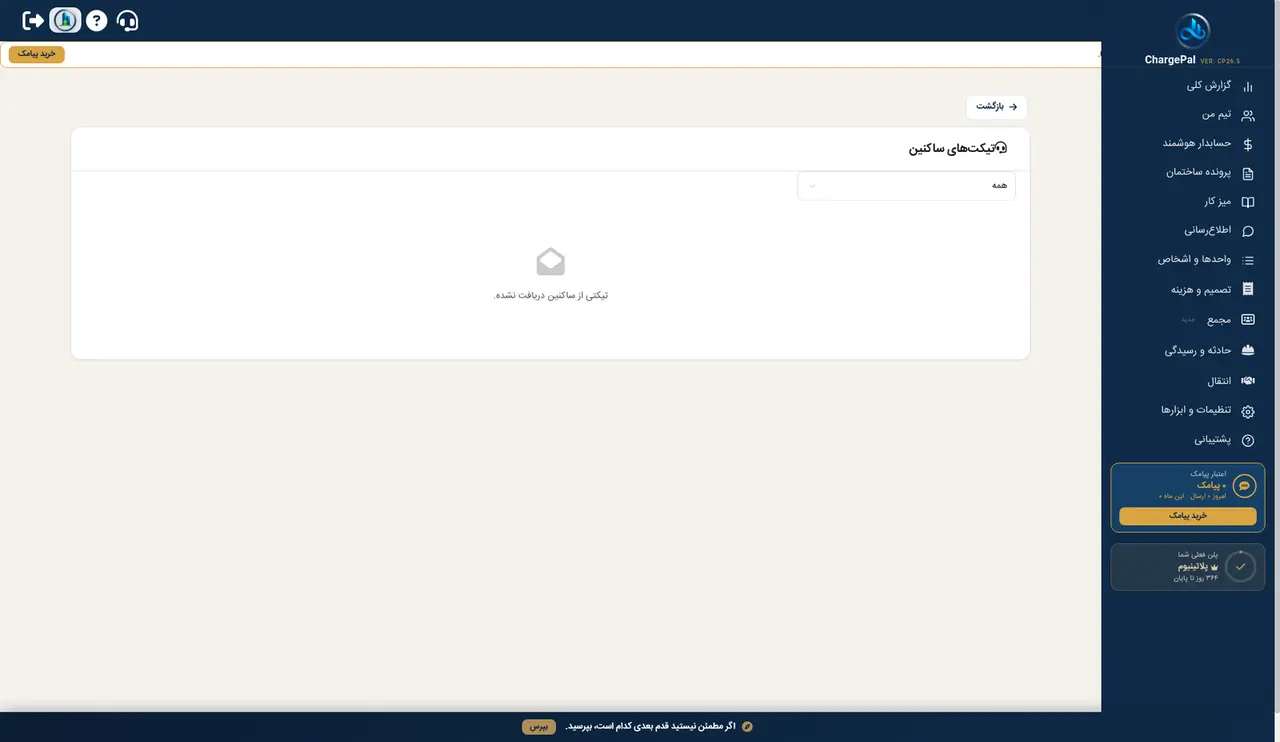
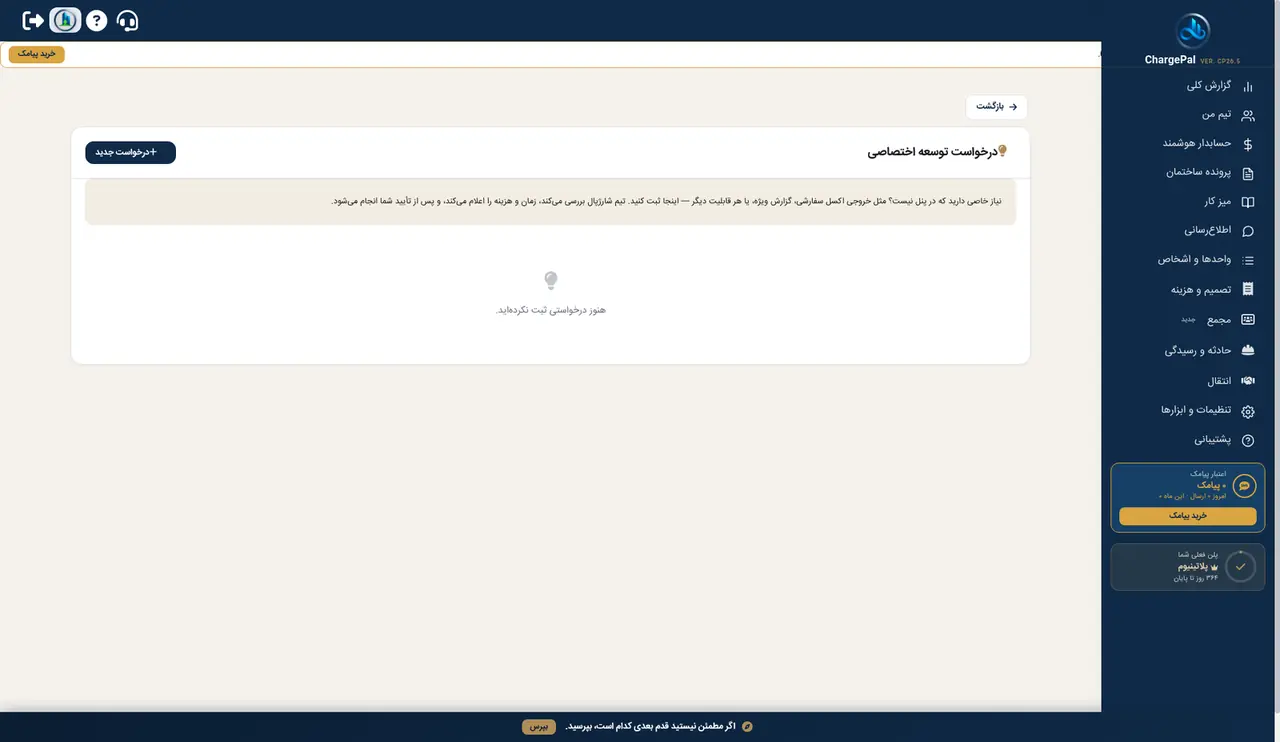
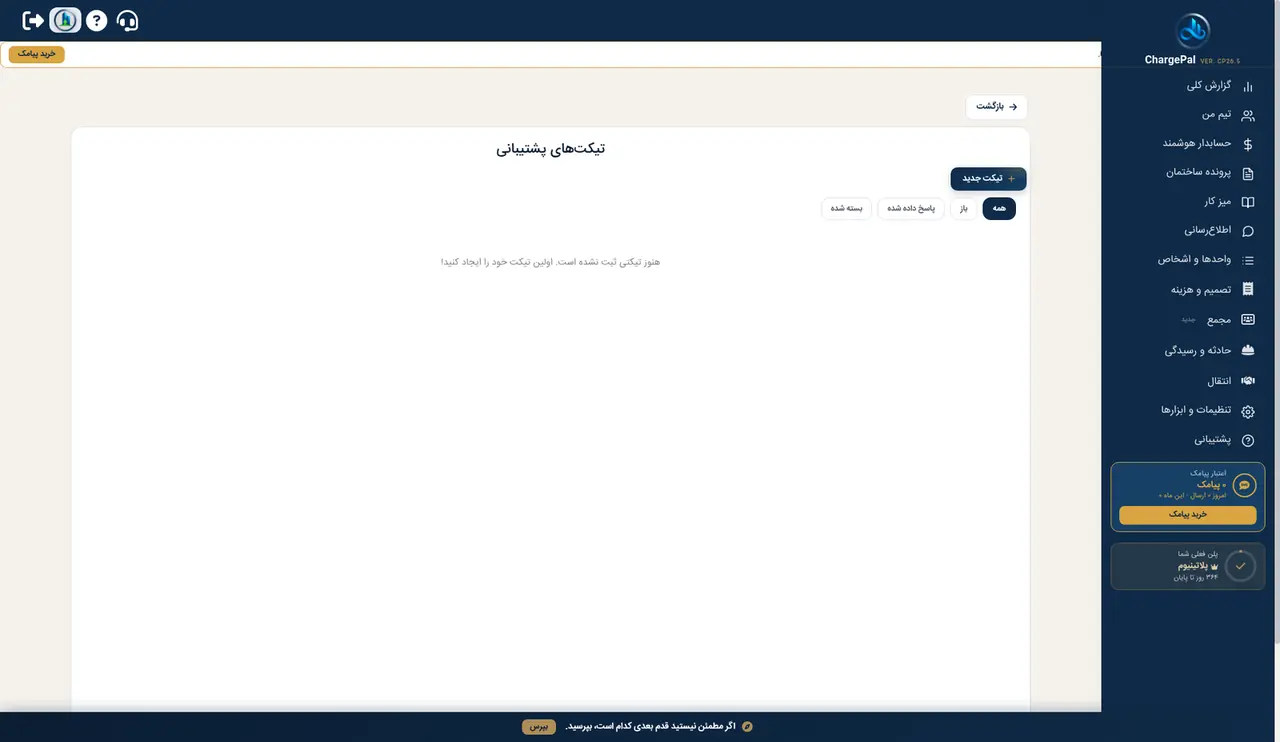
توجه: تصاویر از یک ساختمان نمایشی (دمو) با ۲۰۰ واحد گرفته شدهاند و اعداد، نامها و تاریخهای داخل آنها نمونهاند. در این ساختمان «هزینهها»، «فاکتورها»، «درآمدها»، «تیکتهای ساکنین»، «تیکتهای پشتیبانی» و «درخواست توسعه اختصاصی» هنوز خالیاند، «پرونده مجمع» رویدادی ندارد و «انتقال مدیریت» هم چون مدیر دیگری ثبت نشده، قابل شروع نیست؛ در ساختمان شما، پس از ثبت اولین مورد، فهرستها پر میشوند. شمارهٔ موبایل مدیر، شناسهٔ ساختمان و شمارهٔ گواهیها در تصاویر محو شدهاند.
۱. هزینهها
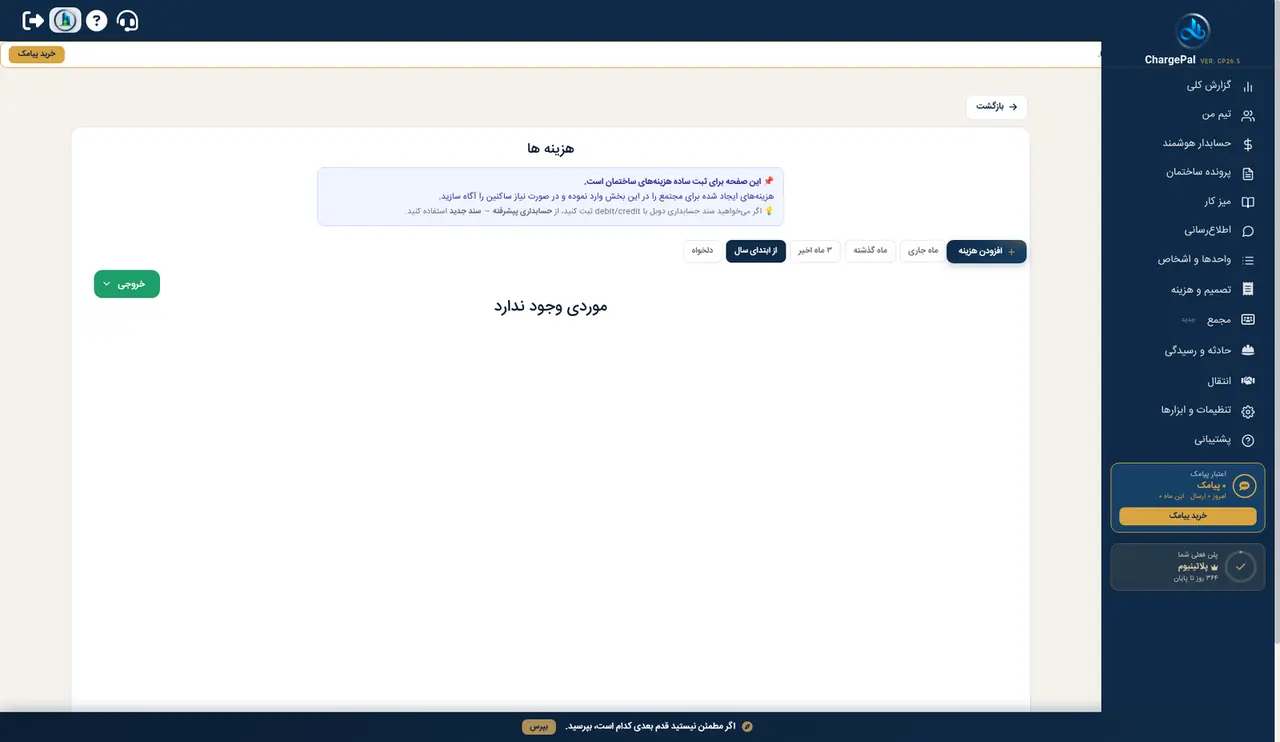
تصویر ۱ — هزینهها (ساختمان نمایشی)
با «هزینهها» هزینههای ساختمان را بهصورت ساده ثبت میکنید و در صورت نیاز ساکنین را از آنها آگاه میسازید.
مسیر: منوی کناری ← تصمیم و هزینه ← هزینه ها
گامبهگام
صفحهای با عنوان «هزینه ها» و کادر راهنمای «این صفحه برای ثبت سادهٔ هزینههای ساختمان است» باز میشود.
برای ثبت هزینهٔ تازه، روی دکمهٔ «افزودن هزینه» کلیک کنید.
با دکمههای «ماه جاری»، «ماه گذشته»، «۳ ماه اخیر»، «از ابتدای سال» و «دلخواه» بازهٔ زمانی فهرست را انتخاب کنید.
برای گرفتن خروجی از فهرست هزینهها، از دکمهٔ سبز «خروجی» استفاده کنید.
هزینههای ثبتشده در فهرست زیر نمایش داده میشوند؛ در ساختمان نمایشی هنوز موردی ثبت نشده و پیام «موردی وجود ندارد» دیده میشود.
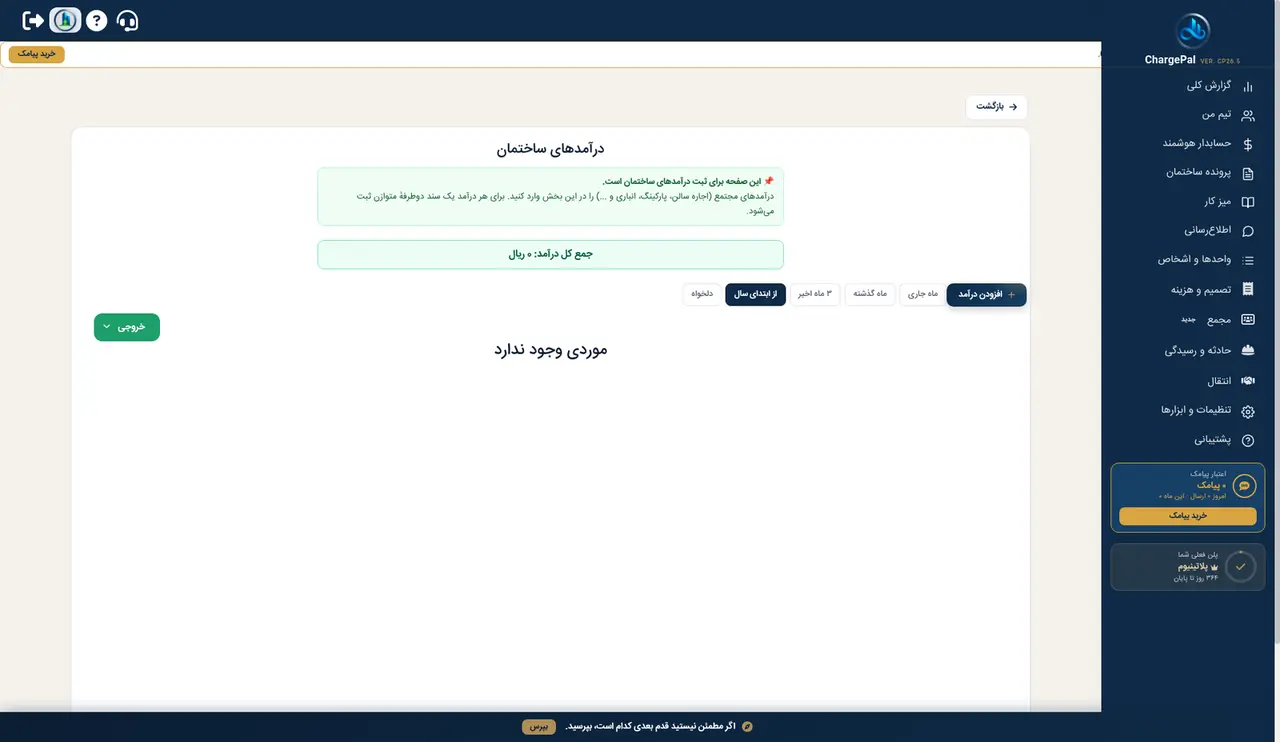
با «درآمدهای ساختمان» درآمدهای مجتمع (مانند اجارهٔ سالن، پارکینگ، انباری و ...) را ثبت میکنید و جمع کل درآمد را میبینید.
مسیر: منوی کناری ← تصمیم و هزینه ← درآمدهای ساختمان
گامبهگام
صفحهای با عنوان «درآمدهای ساختمان» و کادر راهنمای «این صفحه برای ثبت درآمدهای ساختمان است» باز میشود.
در کادر «جمع کل درآمد»، مجموع درآمدهای ثبتشده را به ریال ببینید (در ساختمان نمایشی ۰ ریال).
برای ثبت درآمد تازه، روی دکمهٔ «افزودن درآمد» کلیک کنید.
با دکمههای «ماه جاری»، «ماه گذشته»، «۳ ماه اخیر»، «از ابتدای سال» و «دلخواه» بازهٔ زمانی فهرست را انتخاب کنید. برای گرفتن خروجی، از دکمهٔ سبز «خروجی» استفاده کنید.
درآمدهای ثبتشده در فهرست زیر نمایش داده میشوند؛ در ساختمان نمایشی هنوز موردی ثبت نشده و پیام «موردی وجود ندارد» دیده میشود.
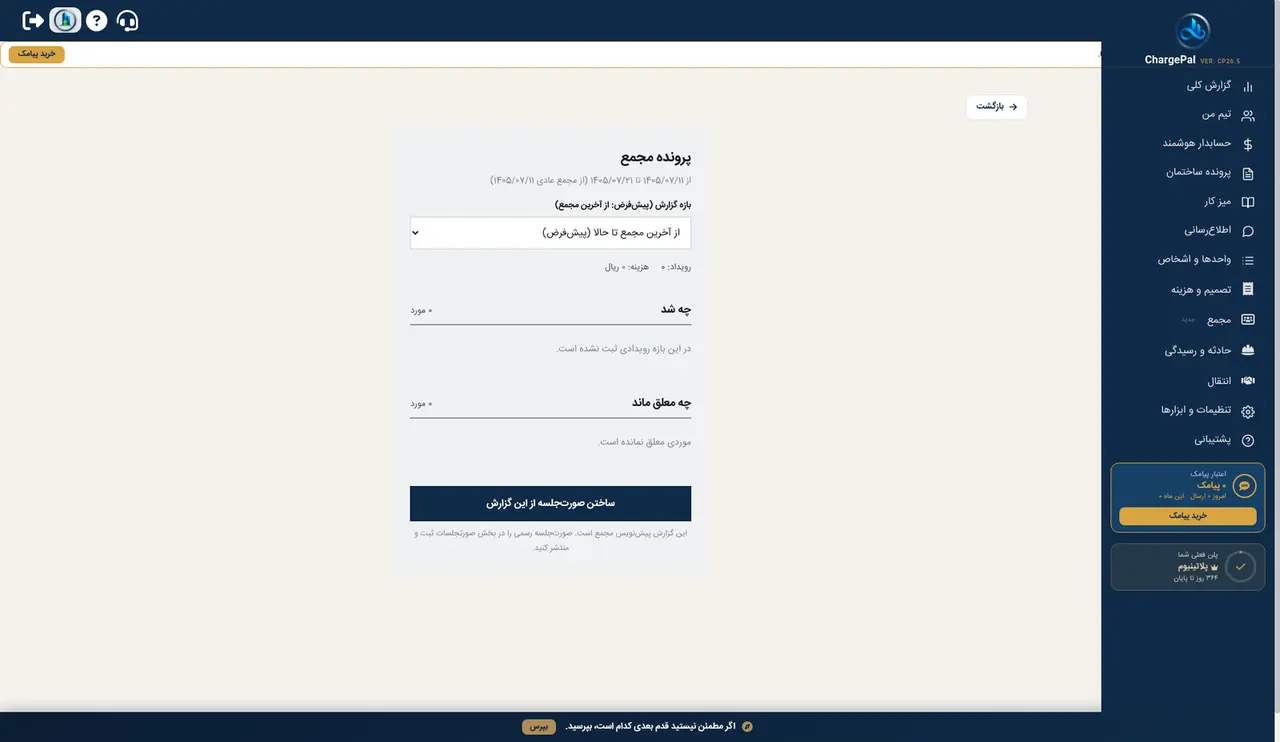
با «پرونده مجمع» گزارشی از آنچه از آخرین مجمع تا امروز در ساختمان انجام شده یا معلق مانده میگیرید و از آن پیشنویس صورتجلسه میسازید.
مسیر: منوی کناری ← مجمع ← پرونده مجمع
گامبهگام
صفحهای با عنوان «پرونده مجمع» باز میشود؛ بازهٔ گزارش زیر عنوان نوشته شده است (در ساختمان نمایشی: از ۱۴۰۵/۰۷/۱۱ تا ۱۴۰۵/۰۷/۲۱، از مجمع عادی ۱۴۰۵/۰۷/۱۱).
از فهرست «بازه گزارش» بازهٔ موردنظر را انتخاب کنید؛ پیشفرض «از آخرین مجمع تا حالا» است.
تعداد رویدادها و جمع هزینههای بازه را ببینید (در ساختمان نمایشی: رویداد ۰ و هزینه ۰ ریال).
در بخش «چه شد» کارهای انجامشده و در بخش «چه معلق ماند» کارهای باقیمانده فهرست میشوند؛ در ساختمان نمایشی هر دو «۰ مورد» است.
روی دکمهٔ «ساختن صورتجلسه از این گزارش» کلیک کنید تا پیشنویس صورتجلسه آماده شود.
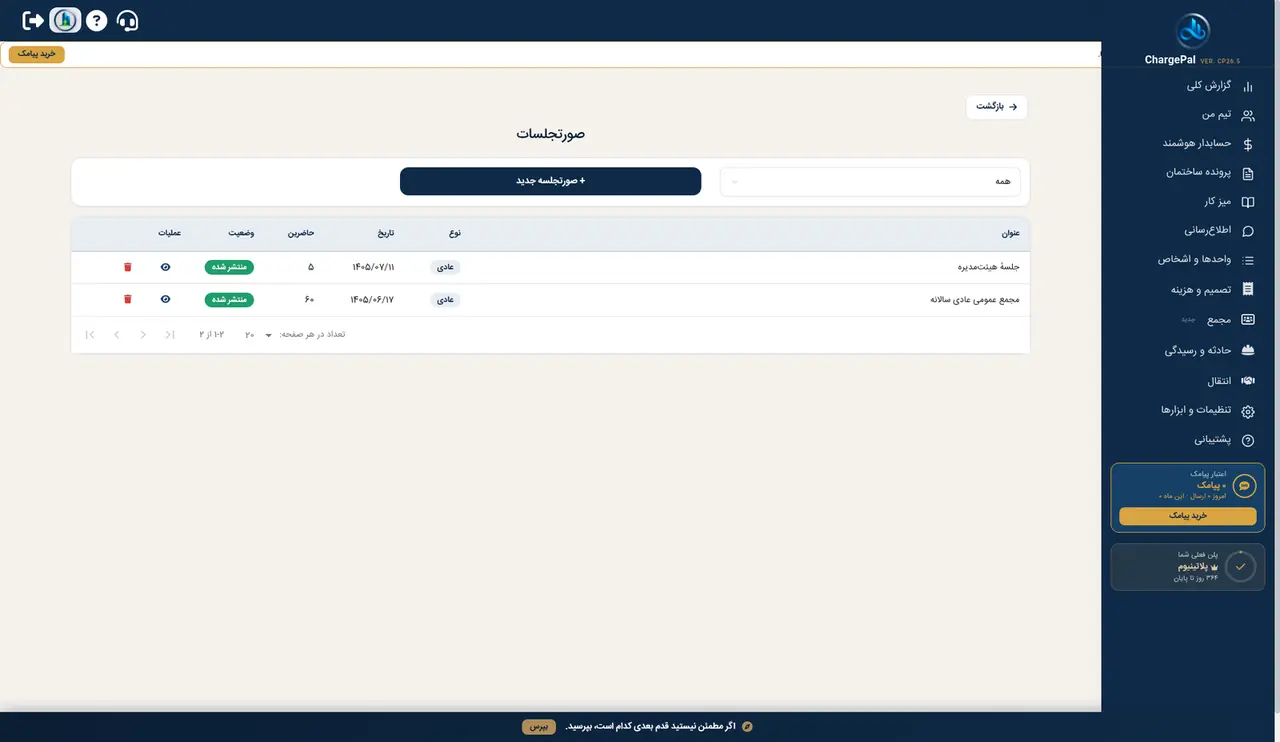
با «صورتجلسات» صورتجلسات مجمع و جلسات هیئتمدیره را ثبت و منتشر میکنید و در یک فهرست نگه میدارید.
مسیر: منوی کناری ← مجمع ← صورتجلسات
گامبهگام
صفحهای با عنوان «صورتجلسات» باز میشود.
با فیلتر بالای صفحه (پیشفرض «همه») فهرست صورتجلسات را محدود کنید.
برای ثبت صورتجلسهٔ تازه، روی دکمهٔ «+ صورتجلسه جدید» کلیک کنید.
در جدول، برای هر صورتجلسه عنوان، نوع، تاریخ، تعداد حاضرین و وضعیت را ببینید. در ساختمان نمایشی ۲ صورتجلسهٔ «منتشرشده» از نوع «عادی» ثبت شده است: «جلسهٔ هیئتمدیره» (۱۴۰۵/۰۷/۱۱، ۵ حاضر) و «مجمع عمومی عادی سالانه» (۱۴۰۵/۰۶/۱۷، ۶۰ حاضر).
از ستون «عملیات»، با آیکون چشم صورتجلسه را ببینید و با آیکون سطل زباله آن را حذف کنید.
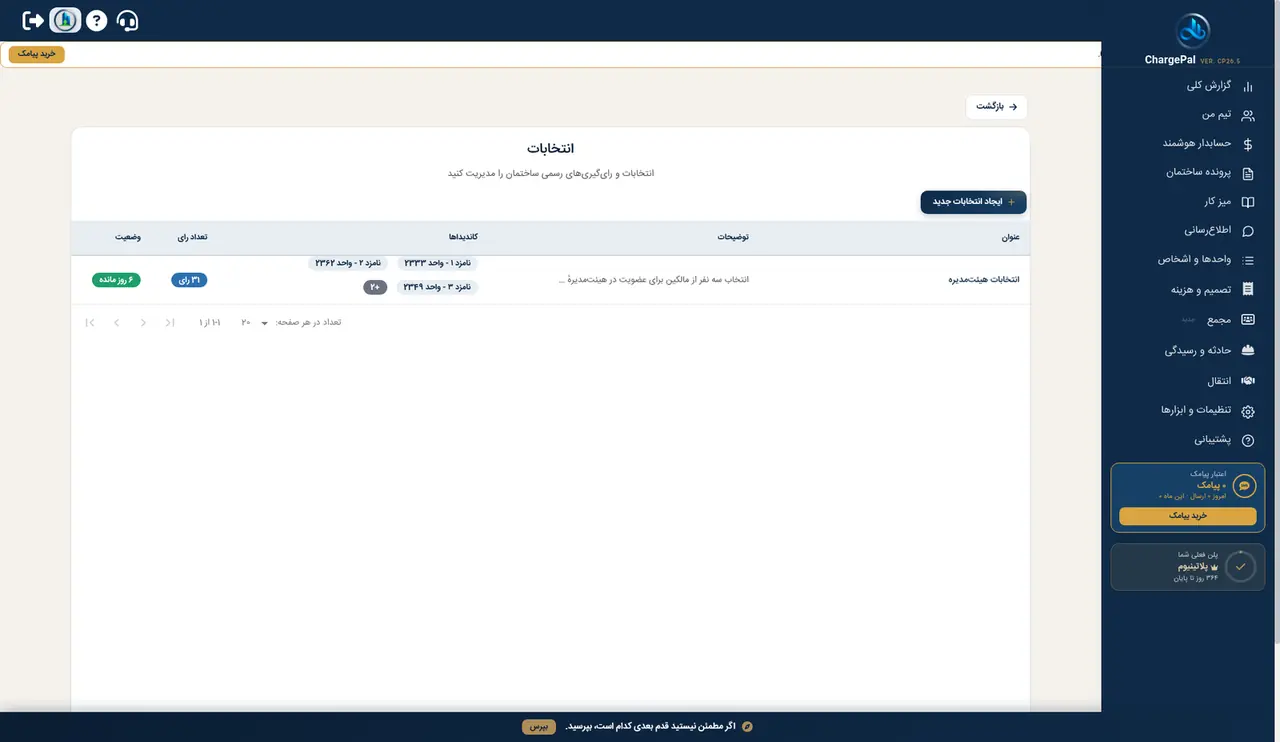
با «انتخابات» انتخابات و رأیگیریهای رسمی ساختمان (مانند انتخابات هیئتمدیره) را مدیریت میکنید.
مسیر: منوی کناری ← مجمع ← انتخابات
گامبهگام
صفحهای با عنوان «انتخابات» و توضیح «انتخابات و رأیگیریهای رسمی ساختمان را مدیریت کنید» باز میشود.
برای برگزاری انتخابات تازه، روی دکمهٔ «+ ایجاد انتخابات جدید» کلیک کنید.
در جدول، برای هر انتخابات عنوان، توضیحات، کاندیداها، تعداد رأی و وضعیت را ببینید.
در ساختمان نمایشی «انتخابات هیئتمدیره» برای انتخاب سه نفر از مالکین در جریان است: نامزدها از واحدهای ۲۳۳۳، ۲۳۶۲ و ۲۳۴۹ (و ۲ نامزد دیگر)، تاکنون ۳۱ رأی ثبت شده و ۶ روز تا پایان مانده است.
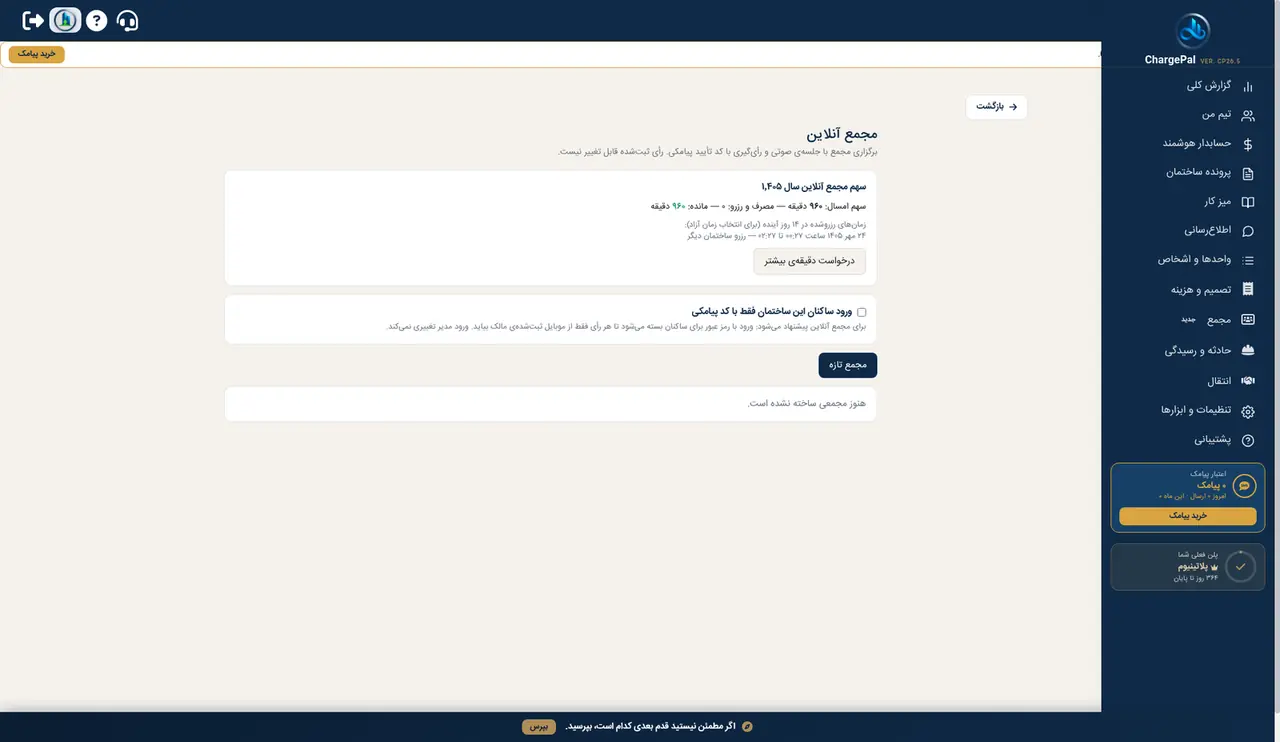
با «مجمع آنلاین» مجمع ساختمان را بهصورت آنلاین، با جلسهٔ صوتی و رأیگیری با کد تأیید پیامکی برگزار میکنید؛ رأی ثبتشده قابل تغییر نیست.
مسیر: منوی کناری ← مجمع ← مجمع آنلاین جدید
گامبهگام
صفحهای با عنوان «مجمع آنلاین» باز میشود.
در کادر «سهم مجمع آنلاین سال ۱۴۰۵»، سهم دقیقههای امسال، «مصرف و رزرو» و «مانده» را ببینید (در ساختمان نمایشی: ۹۶۰ دقیقه سهم، ۰ مصرف و ۹۶۰ دقیقه مانده).
زمانهای رزروشده در ۱۴ روز آینده در همین کادر فهرست میشوند تا زمان آزاد را انتخاب کنید؛ اگر دقیقه کم دارید، روی «درخواست دقیقهی بیشتر» کلیک کنید.
گزینهٔ «ورود ساکنان این ساختمان فقط با کد پیامکی» را فعال کنید (در ساختمان نمایشی غیرفعال است)؛ با این کار ورود با رمز عبور برای ساکنان بسته میشود تا هر رأی فقط از موبایل ثبتشدهٔ مالک بیاید. ورود مدیر تغییری نمیکند.
برای ساخت مجمع تازه، روی دکمهٔ «مجمع تازه» کلیک کنید؛ در ساختمان نمایشی هنوز مجمعی ساخته نشده و پیام «هنوز مجمعی ساخته نشده است» دیده میشود.
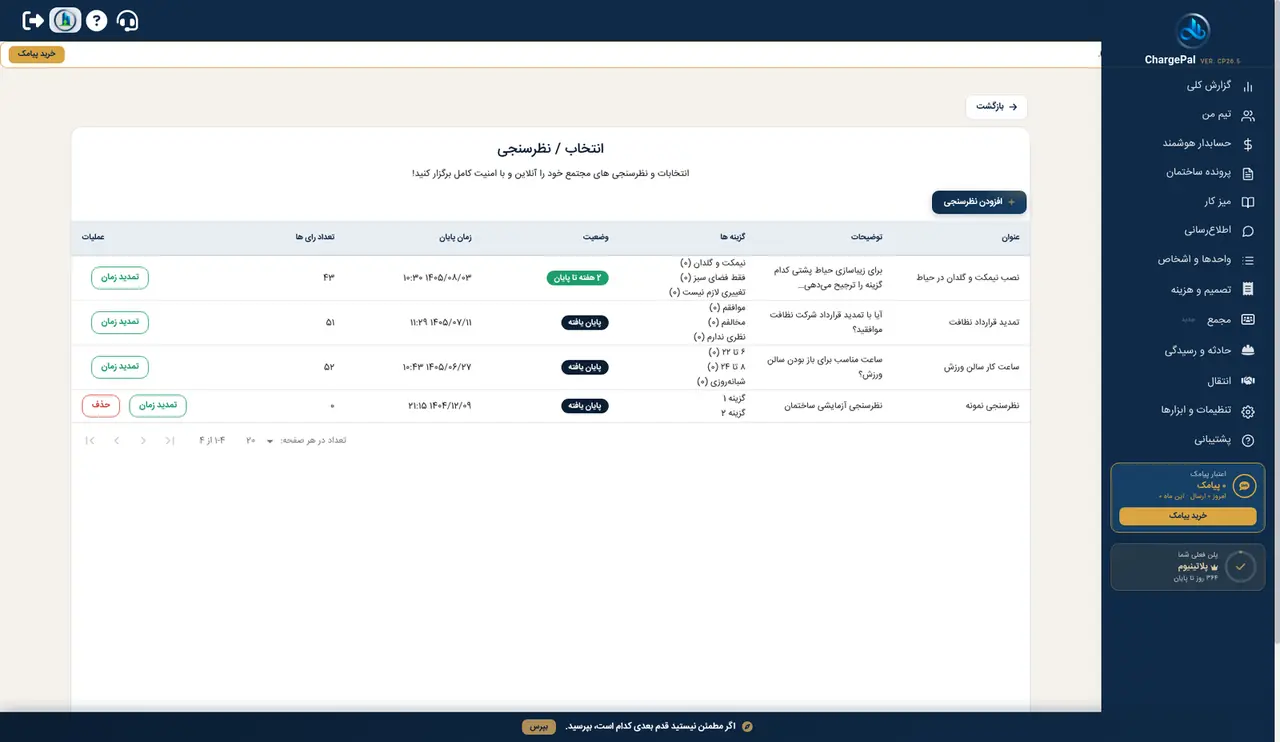
با «نظرسنجی» نظرسنجیها و انتخابهای مجتمع را بهصورت آنلاین برگزار میکنید.
مسیر: منوی کناری ← مجمع ← نظرسنجی
گامبهگام
صفحهای با عنوان «انتخاب / نظرسنجی» باز میشود؛ برای ساخت نظرسنجی تازه، روی دکمهٔ «+ افزودن نظرسنجی» کلیک کنید.
در جدول، برای هر نظرسنجی عنوان، توضیحات، گزینهها، وضعیت، زمان پایان و تعداد رأیها را ببینید.
در ساختمان نمایشی ۴ نظرسنجی ثبت شده است: «نصب نیمکت و گلدان در حیاط» (۲ هفته تا پایان، ۴۳ رأی)، «تمدید قرارداد نظافت» (پایانیافته، ۵۱ رأی)، «ساعت کار سالن ورزش» (پایانیافته، ۵۲ رأی) و «نظرسنجی نمونه» (۰ رأی).
از ستون «عملیات»، با «تمدید زمان» مهلت نظرسنجی را افزایش دهید؛ در تصویر دکمهٔ «حذف» فقط برای نظرسنجی بدون رأی دیده میشود.
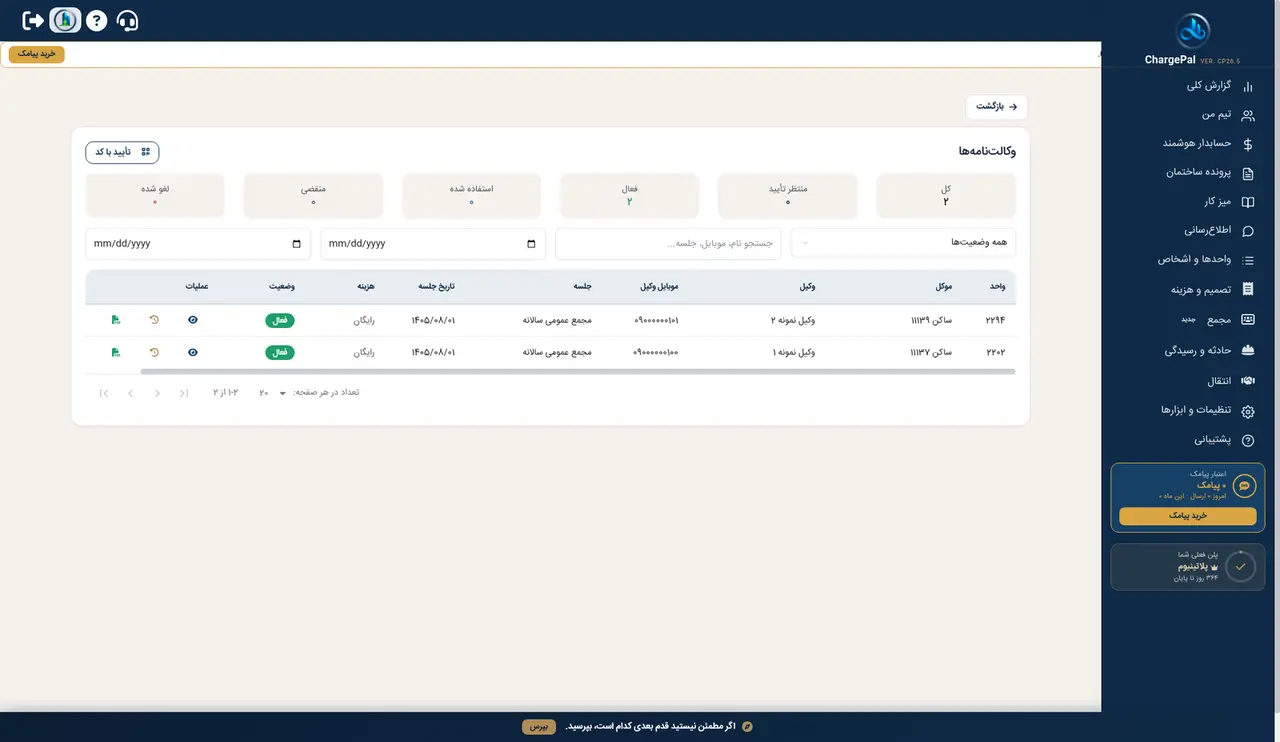
با «وکالتنامهها» وکالتنامههای ساکنین را بر اساس وضعیت، فرد و جلسه پیگیری و مدیریت میکنید.
مسیر: منوی کناری ← مجمع ← وکالتنامهها
گامبهگام
صفحهای با عنوان «وکالتنامهها» باز میشود.
در کارتهای بالای صفحه، تعداد وکالتنامههای «کل»، «منتظر تأیید»، «فعال»، «استفاده شده»، «منقضی» و «لغو شده» را ببینید (در ساختمان نمایشی: کل ۲ و فعال ۲).
با فیلتر «همه وضعیتها»، کادر «جستجو نام، موبایل، جلسه...» و دو کادر تاریخ، فهرست را محدود کنید؛ برای بررسی یک وکالتنامه با کد آن، از دکمهٔ «تأیید با کد» استفاده کنید.
در جدول، واحد، موکل، وکیل، جلسه، تاریخ جلسه، هزینه و وضعیت را ببینید. در ساختمان نمایشی ۲ وکالتنامهٔ «فعال» و «رایگان» برای «مجمع عمومی سالانه» (۱۴۰۵/۰۸/۰۱) ثبت شده است: «وکیل نمونه ۱» برای واحد ۲۲۰۲ و «وکیل نمونه ۲» برای واحد ۲۲۹۴.
از ستون «عملیات»، جزئیات هر وکالتنامه را ببینید یا فایل آن را دریافت کنید.
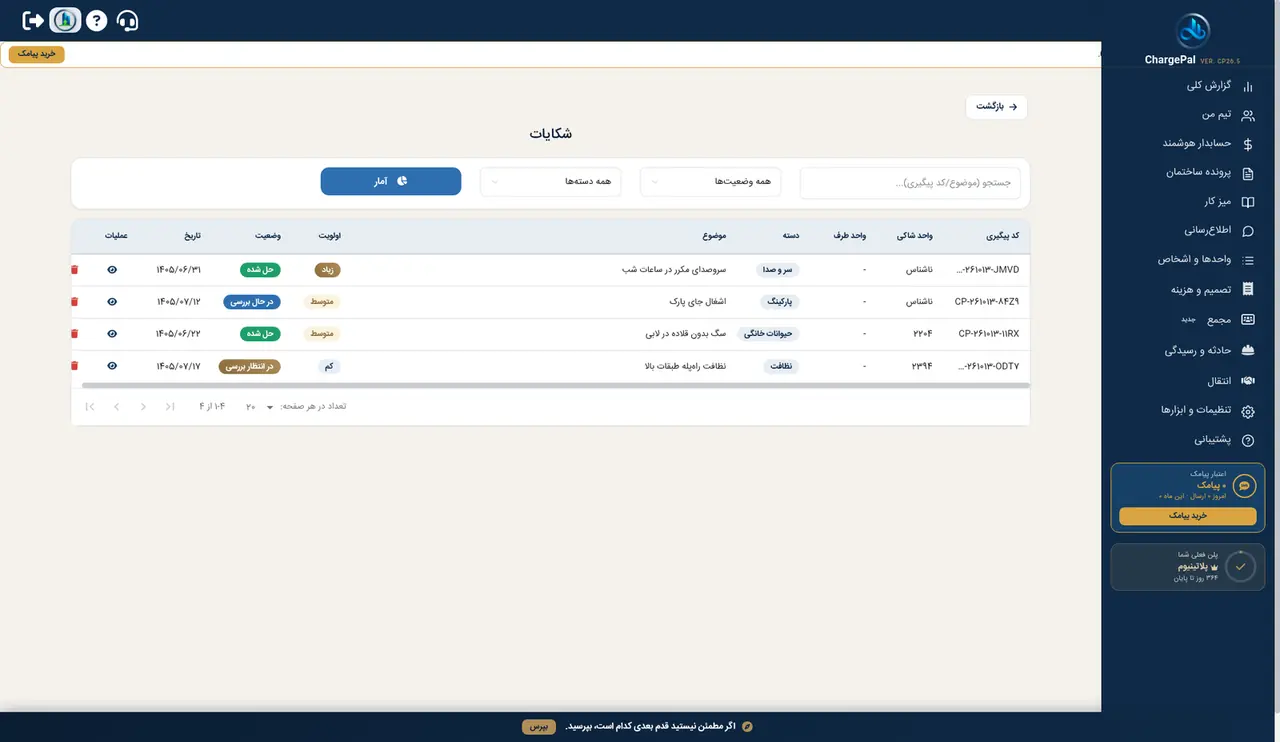
با «شکایات» شکایات و اختلافهای ساکنین را با کد پیگیری، دسته، اولویت و وضعیت پیگیری میکنید.
مسیر: منوی کناری ← حادثه و رسیدگی ← شکایات
گامبهگام
صفحهای با عنوان «شکایات» باز میشود؛ با کادر «جستجو (موضوع/کد پیگیری)...» شکایت موردنظر را پیدا کنید.
با فیلترهای «همه وضعیتها» و «همه دستهها» فهرست را محدود کنید و برای دیدن خلاصهٔ وضعیت شکایات، روی دکمهٔ «آمار» کلیک کنید.
در جدول، کد پیگیری، واحد شاکی، واحد طرف، دسته، موضوع، اولویت، وضعیت و تاریخ را ببینید.
در ساختمان نمایشی ۴ شکایت ثبت شده است: «سروصدای مکرر در ساعات شب» (ناشناس، اولویت زیاد، حل شده)، «اشغال جای پارک» (ناشناس، در حال بررسی)، «سگ بدون قلاده در لابی» (واحد ۲۲۰۴، حل شده) و «نظافت راهپله طبقات بالا» (واحد ۲۳۹۴، در انتظار بررسی).
از ستون «عملیات»، با آیکون چشم جزئیات شکایت را ببینید و به آن رسیدگی کنید.
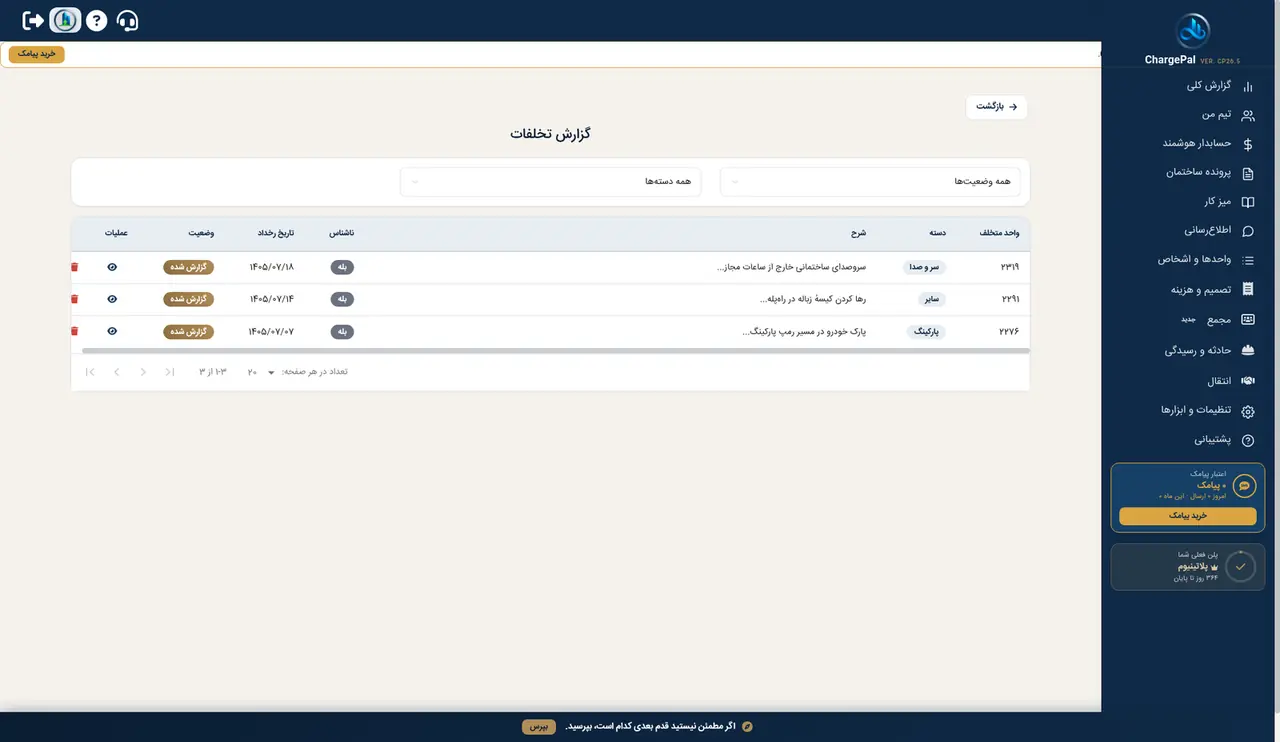
با «گزارش تخلفات» گزارشهایی را که ساکنین (در صورت تمایل بهصورت ناشناس) دربارهٔ تخلف یک واحد ثبت کردهاند میبینید و بررسی میکنید.
مسیر: منوی کناری ← حادثه و رسیدگی ← گزارش تخلفات
گامبهگام
صفحهای با عنوان «گزارش تخلفات» باز میشود.
با فیلترهای «همه وضعیتها» و «همه دستهها» فهرست را محدود کنید.
در جدول، واحد متخلف، دسته، شرح، ناشناس بودن گزارش، تاریخ رخداد و وضعیت را ببینید.
در ساختمان نمایشی ۳ گزارش ناشناس با وضعیت «گزارش شده» ثبت شده است: سروصدای ساختمانی خارج از ساعات مجاز (واحد ۲۳۱۹)، رها کردن کیسهٔ زباله در راهپله (واحد ۲۲۹۱) و پارک خودرو در مسیر رمپ پارکینگ (واحد ۲۲۷۶).
از ستون «عملیات»، با آیکون چشم جزئیات گزارش را ببینید و آن را بررسی کنید؛ با آیکون سطل زباله گزارش را حذف کنید.
با «مجوز بازسازی» درخواستهای بازسازی واحدها را با شرح کار و بازهٔ زمانی میبینید و تأیید میکنید.
مسیر: منوی کناری ← حادثه و رسیدگی ← مجوز بازسازی
گامبهگام
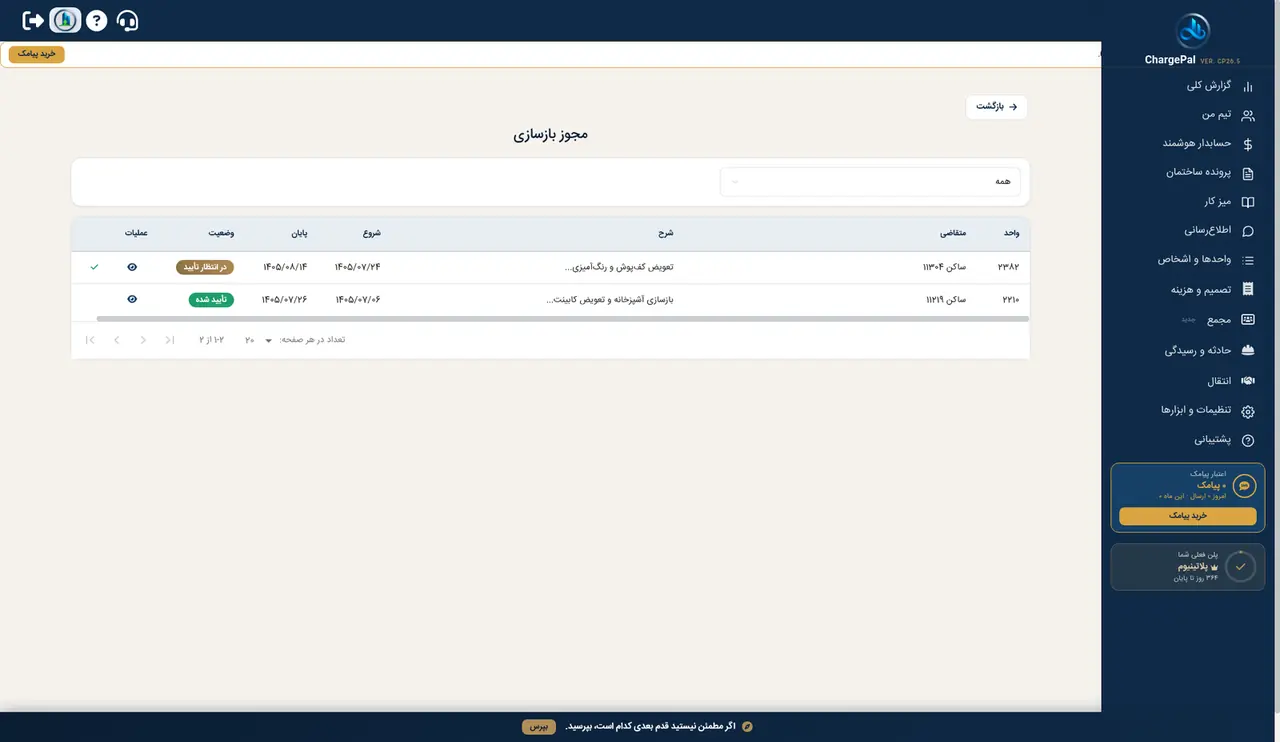
صفحهای با عنوان «مجوز بازسازی» باز میشود؛ با فیلتر بالای صفحه (پیشفرض «همه») فهرست را محدود کنید.
در جدول، واحد، متقاضی، شرح، تاریخ شروع و پایان و وضعیت هر درخواست را ببینید.
در ساختمان نمایشی ۲ مجوز ثبت شده است: «تعویض کفپوش و رنگآمیزی» برای واحد ۲۳۸۲ (۱۴۰۵/۰۷/۲۴ تا ۱۴۰۵/۰۸/۱۴، در انتظار تأیید) و «بازسازی آشپزخانه و تعویض کابینت» برای واحد ۲۲۱۰ (۱۴۰۵/۰۷/۰۶ تا ۱۴۰۵/۰۷/۲۶، تأیید شده).
از ستون «عملیات»، با آیکون چشم جزئیات درخواست را ببینید و درخواست «در انتظار تأیید» را با آیکون تیک تأیید کنید.
با «گواهی تسویه حساب» برای واحدها گواهی تسویه حساب (مفاصا حساب)، مثلاً برای فروش واحد، صادر میکنید و گواهیهای صادرشده را میبینید.
مسیر: منوی کناری ← انتقال ← گواهی تسویه
گامبهگام
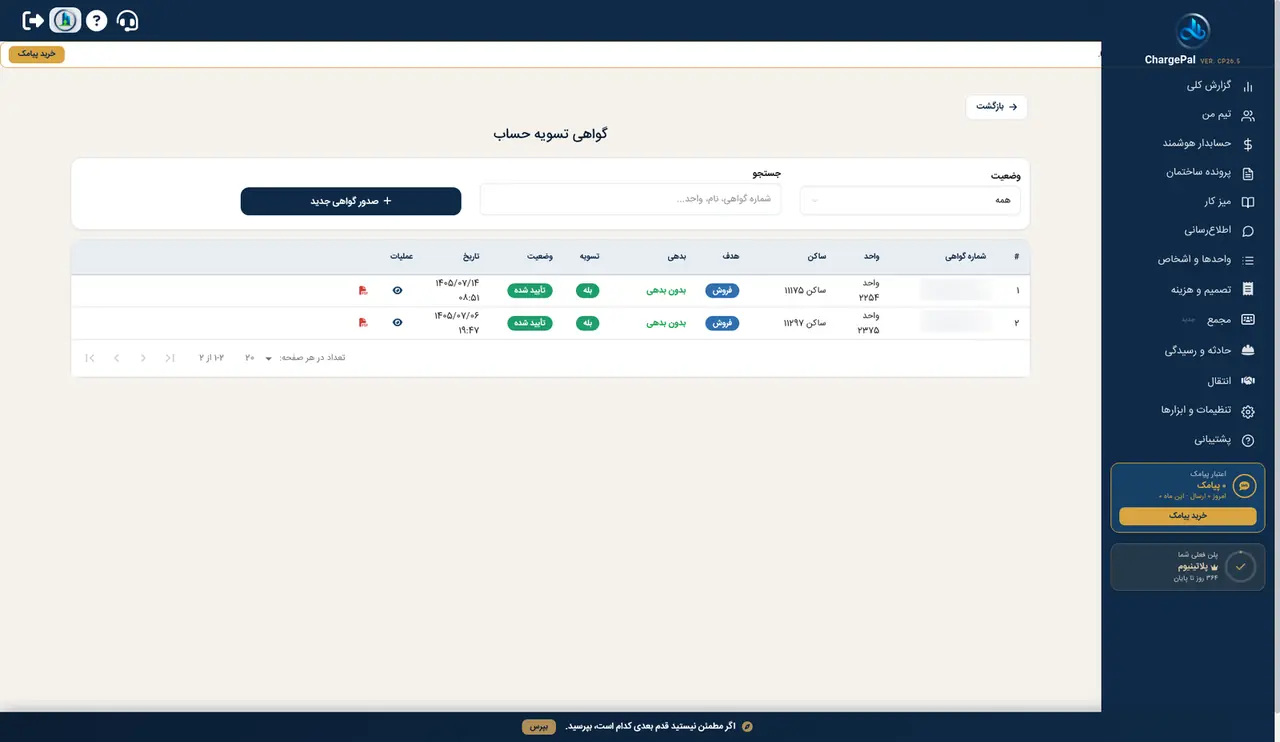
صفحهای با عنوان «گواهی تسویه حساب» باز میشود.
با فیلتر «وضعیت» (پیشفرض «همه») و کادر «جستجو» (شماره گواهی، نام، واحد...) گواهی موردنظر را پیدا کنید.
برای صدور گواهی تازه، روی دکمهٔ «+ صدور گواهی جدید» کلیک کنید.
در جدول، شمارهٔ گواهی، واحد، ساکن، هدف، بدهی، تسویه، وضعیت و تاریخ را ببینید. در ساختمان نمایشی ۲ گواهی «تأیید شده» با هدف «فروش» و وضعیت «بدون بدهی» برای واحدهای ۲۲۵۴ و ۲۳۷۵ صادر شده است.
از ستون «عملیات»، گواهی را ببینید یا فایل آن را دریافت کنید.
با «تعهدنامهها» تعهدنامههای ساکنین (مانند تعهدهای مربوط به بازسازی یا نگهداری حیوان خانگی) را ثبت و پیگیری میکنید.
مسیر: منوی کناری ← انتقال ← تعهدنامهها
گامبهگام
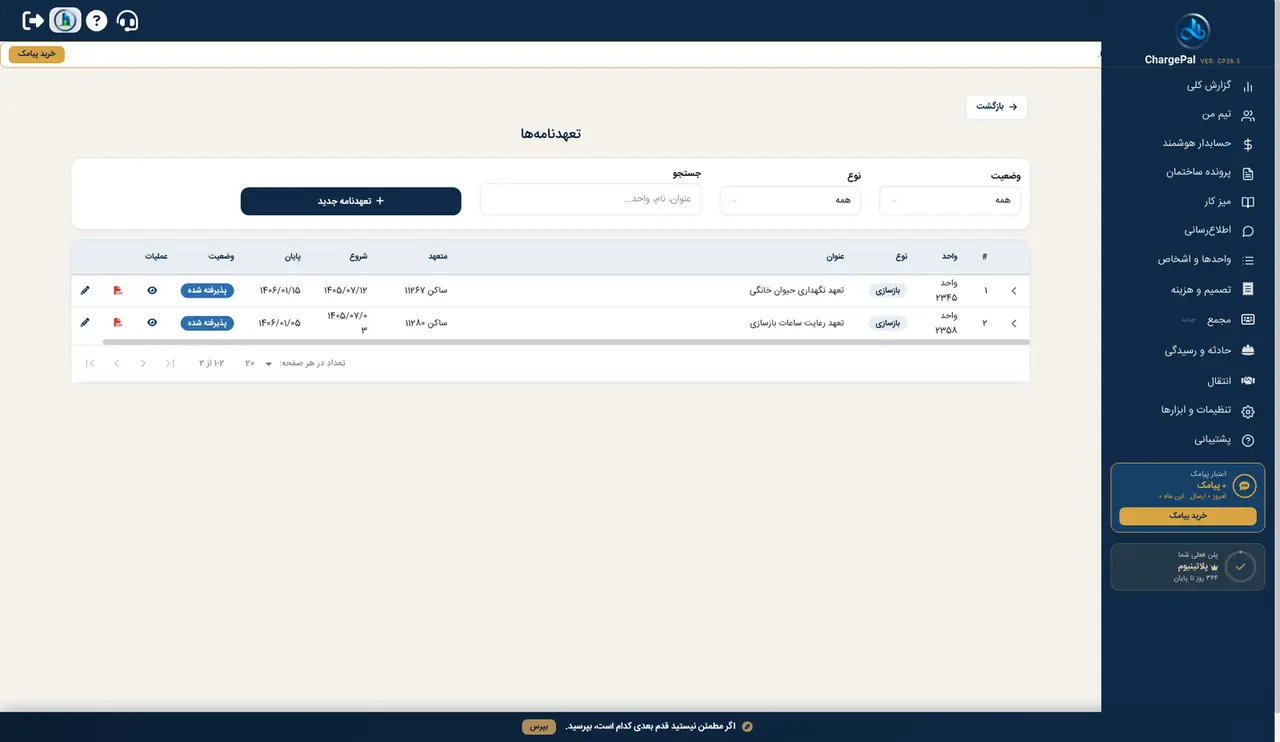
صفحهای با عنوان «تعهدنامهها» باز میشود؛ با فیلترهای «وضعیت» و «نوع» (پیشفرض هر دو «همه») و کادر «جستجو» (عنوان، نام، واحد...) فهرست را محدود کنید.
برای ثبت تعهدنامهٔ تازه، روی دکمهٔ «+ تعهدنامه جدید» کلیک کنید.
در جدول، واحد، نوع، عنوان، متعهد، تاریخ شروع و پایان و وضعیت را ببینید. در ساختمان نمایشی ۲ تعهدنامهٔ «پذیرفته شده» از نوع «بازسازی» ثبت شده است: «تعهد نگهداری حیوان خانگی» (واحد ۲۳۴۵) و «تعهد رعایت ساعات بازسازی» (واحد ۲۳۵۸).
از ستون «عملیات»، تعهدنامه را ببینید، فایل آن را دریافت کنید یا با آیکون مداد ویرایشش کنید.
با «انتقال مدیریت» پروندهٔ ساختمان را بهصورت رسمی از مدیر فعلی به مدیر جدید تحویل میدهید و آنچه تحویل داده شده و آنچه ناقص است را ثبت میکنید.
مسیر: منوی کناری ← انتقال ← انتقال مدیریت
گامبهگام
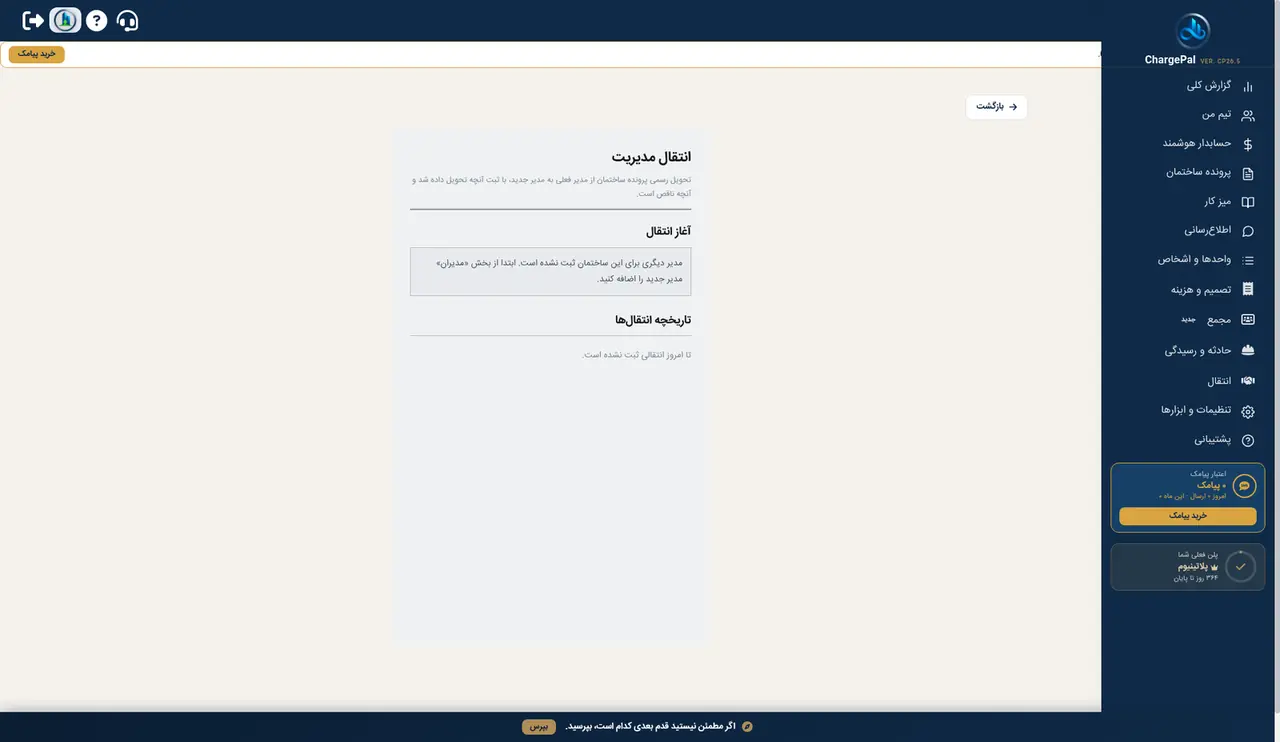
صفحهای با عنوان «انتقال مدیریت» باز میشود.
پیش از شروع، مدیر جدید را از کارت «مدیران» (در همین منوی «انتقال») به ساختمان اضافه کنید. در ساختمان نمایشی مدیر دیگری ثبت نشده و در کادر «آغاز انتقال» پیام «مدیر دیگری برای این ساختمان ثبت نشده است» دیده میشود.
پس از افزودن مدیر جدید، انتقال را از کادر «آغاز انتقال» شروع کنید و موارد تحویلشده و ناقص را ثبت کنید.
انتقالهای انجامشده در بخش «تاریخچه انتقالها» فهرست میشوند؛ در ساختمان نمایشی پیام «تا امروز انتقالی ثبت نشده است.» دیده میشود.
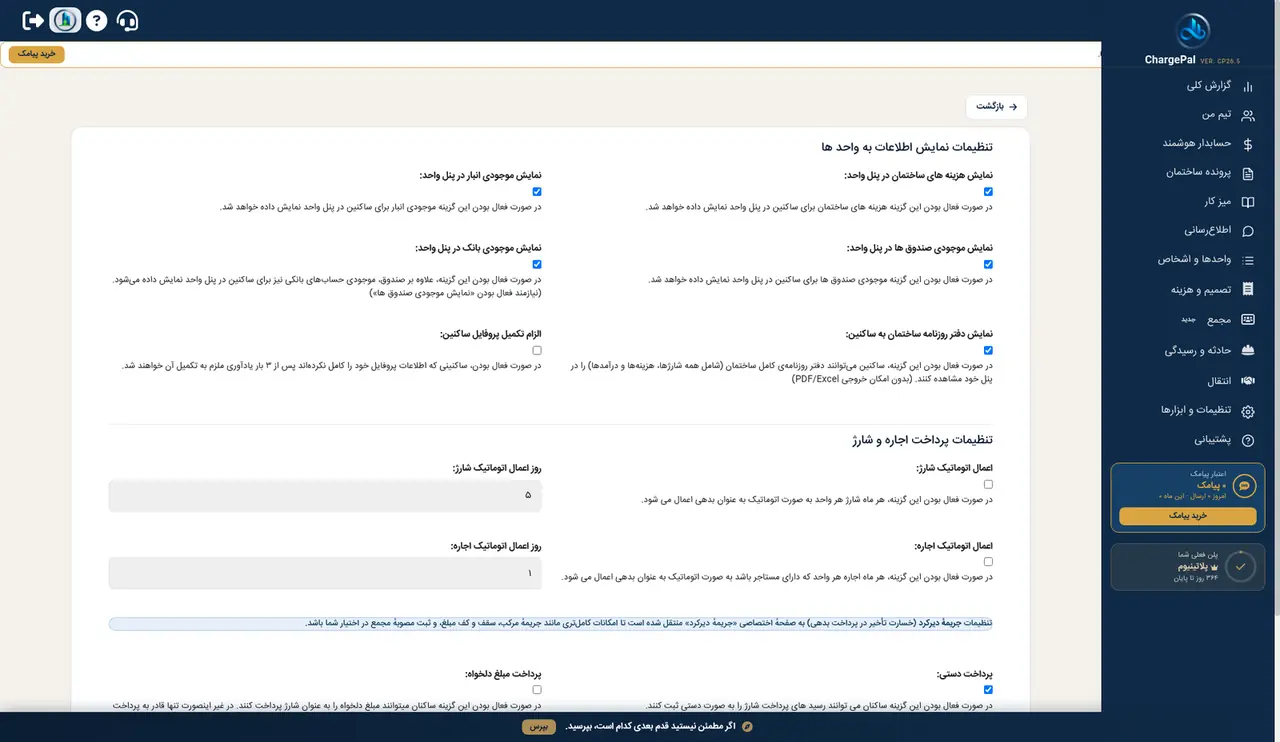
با «تنظیمات ساختمان» نمایش اطلاعات به ساکنین و نحوهٔ اعمال و پرداخت شارژ و اجاره را تنظیم میکنید.
مسیر: منوی کناری ← تنظیمات و ابزارها ← تنظیمات ساختمان
گامبهگام
در بخش «تنظیمات نمایش اطلاعات به واحد ها»، گزینههای نمایش در پنل واحد را تیک بزنید: هزینههای ساختمان، موجودی انبار، موجودی صندوقها، موجودی بانک (نیازمند فعال بودن نمایش موجودی صندوقها) و دفتر روزنامهٔ ساختمان؛ در ساختمان نمایشی هر پنج گزینه فعالاند.
با «الزام تکمیل پروفایل ساکنین»، ساکنینی که پروفایل خود را کامل نکردهاند پس از ۳ بار یادآوری ملزم به تکمیل آن میشوند (در ساختمان نمایشی غیرفعال است).
در بخش «تنظیمات پرداخت اجاره و شارژ»، «اعمال اتوماتیک شارژ» و «اعمال اتوماتیک اجاره» را فعال کنید و «روز اعمال اتوماتیک» هر کدام را تعیین کنید تا هر ماه خودکار بهعنوان بدهی واحد ثبت شوند (در ساختمان نمایشی هر دو غیرفعالاند و روزها ۵ و ۱ تعیین شدهاند).
گزینههای «پرداخت دستی» (ثبت رسید پرداخت توسط ساکن؛ در ساختمان نمایشی فعال) و «پرداخت مبلغ دلخواه» را تنظیم کنید؛ تنظیمات جریمهٔ دیرکرد به صفحهٔ اختصاصی «جریمهٔ دیرکرد» منتقل شده است.
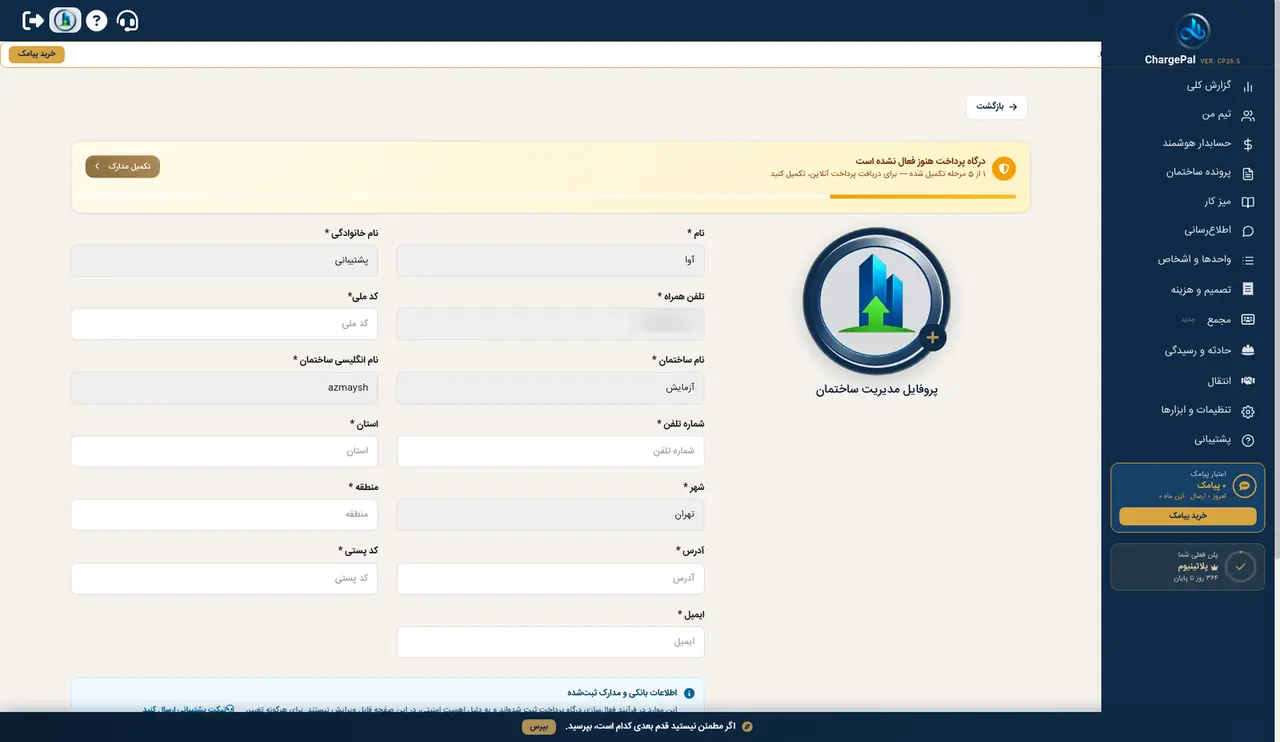
تصویر ۲۱ — پروفایل و فعالسازی درگاه پرداخت (ساختمان نمایشی)
با «پروفایل» اطلاعات مدیر و ساختمان را کامل میکنید و مدارک فعالسازی درگاه پرداخت را تکمیل میکنید.
مسیر: منوی کناری ← تنظیمات و ابزارها ← پروفایل
گامبهگام
فیلدهای ستارهدار (مانند نام، کد ملی، نام انگلیسی ساختمان — در نمونه azmaysh — استان، آدرس، کد پستی و ایمیل) را کامل کنید.
چند ثانیه پس از باز شدن صفحه، بنر «درگاه پرداخت هنوز فعال نشده است» ظاهر میشود (در ساختمان نمایشی «۱ از ۵ مرحله تکمیل شده»)؛ روی «تکمیل مدارک» کلیک کنید.
شمارهٔ شبا را وارد کنید.
قرارداد را امضا کنید.
تصویر رنگی کارت ملی نماینده را بارگذاری کنید.
صورتجلسهٔ هیئتمدیره یا مدرک نمایندگی را بارگذاری کنید.
اکسل تأییدیهٔ شبا را دانلود کنید، پر کنید و همان اکسل را بارگذاری کنید (بدون چاپ یا امضا).

 شارژپال