آموزش شماره ۳ — امور حقوقی، رزرو مشاعات، اجاره و منابع، ابزارهای هوشمند · راهنمای گامبهگام برای مدیران ساختمان
مدیر گرامی، این راهنما شما را با چهار کارت «امور حقوقی»، «رزرو مشاعات»، «اجاره و منابع» و «ابزارهای هوشمند» در میز کار پنل شارژپال آشنا میکند. در این بخشها کارهای حقوقی، رزرو فضاهای مشترک، اجارهٔ منابع ساختمان و ابزارهای هوشمند را در یکجا مدیریت میکنید.
مسیر ورود به همهٔ بخشها: همهٔ بخشهای این راهنما از یک مسیر مشترک باز میشوند:
در منوی کناری، گزینهٔ «میز کار» را انتخاب کنید.
روی کارت موردنظر کلیک کنید: «امور حقوقی»، «رزرو مشاعات»، «اجاره و منابع» یا «ابزارهای هوشمند».
گزینهٔ بخش موردنظر (مثلاً «ابلاغیهها و اخطارها» یا «ربات تلگرام») را انتخاب کنید. کارت «رزرو مشاعات» زیرگزینه ندارد و با کلیک روی آن، صفحهٔ فضاهای مشترک مستقیماً باز میشود.
بازگشت: در بالای هر صفحه، دکمهٔ «بازگشت» شما را به صفحهٔ قبل برمیگرداند.
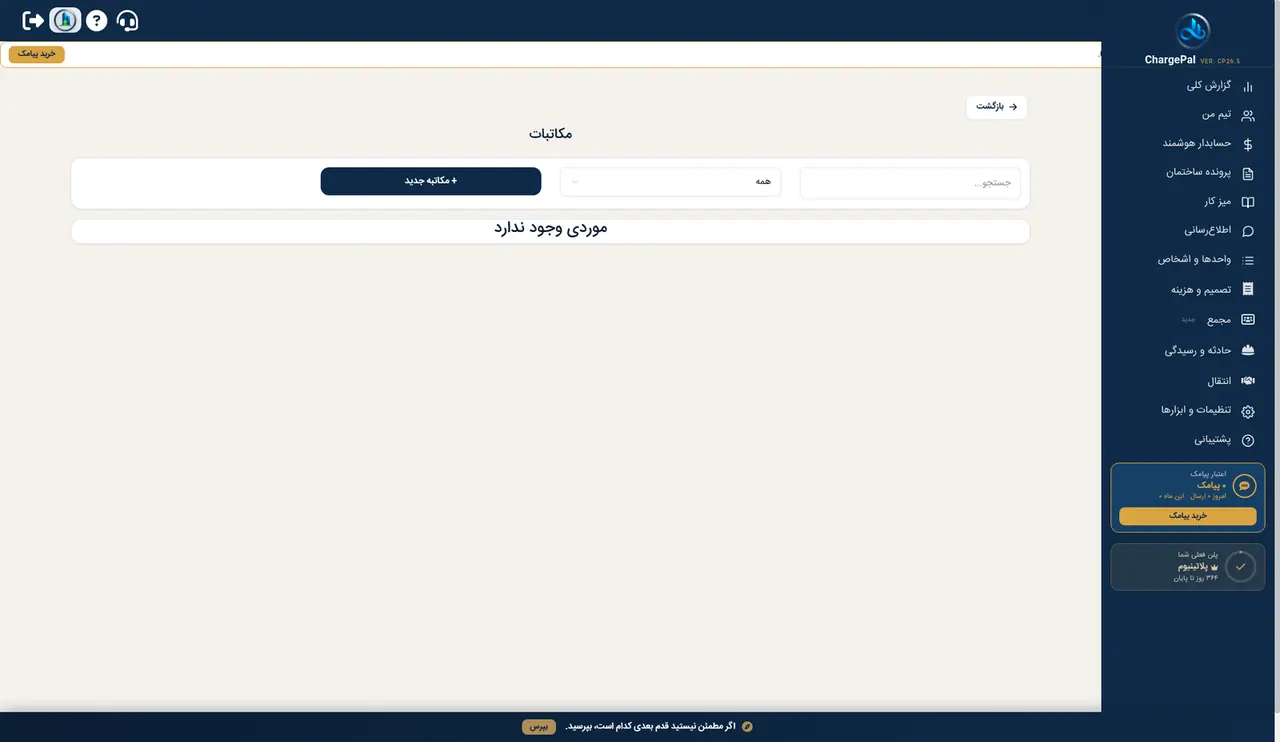
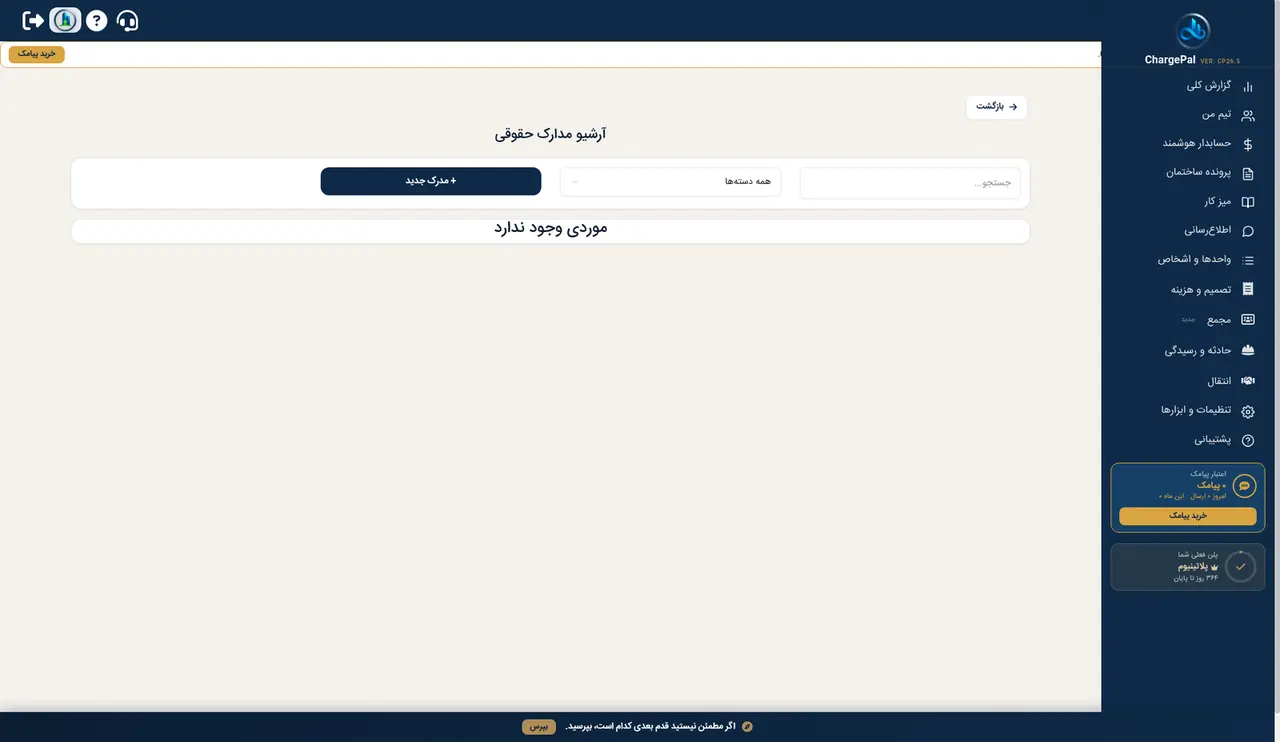
توجه: تصاویر این راهنما از یک ساختمان نمایشی (دمو) گرفته شدهاند و اعداد و نامهای داخل آنها نمونه هستند. در این ساختمان هنوز در «مکاتبات»، «آرشیو مدارک» و «قراردادهای اجاره» موردی ثبت نشده و فضاهای مشترک هم هنوز رزروی ندارند؛ برای همین این فهرستها در تصاویر خالیاند.
۱. ابلاغیهها و اخطارها
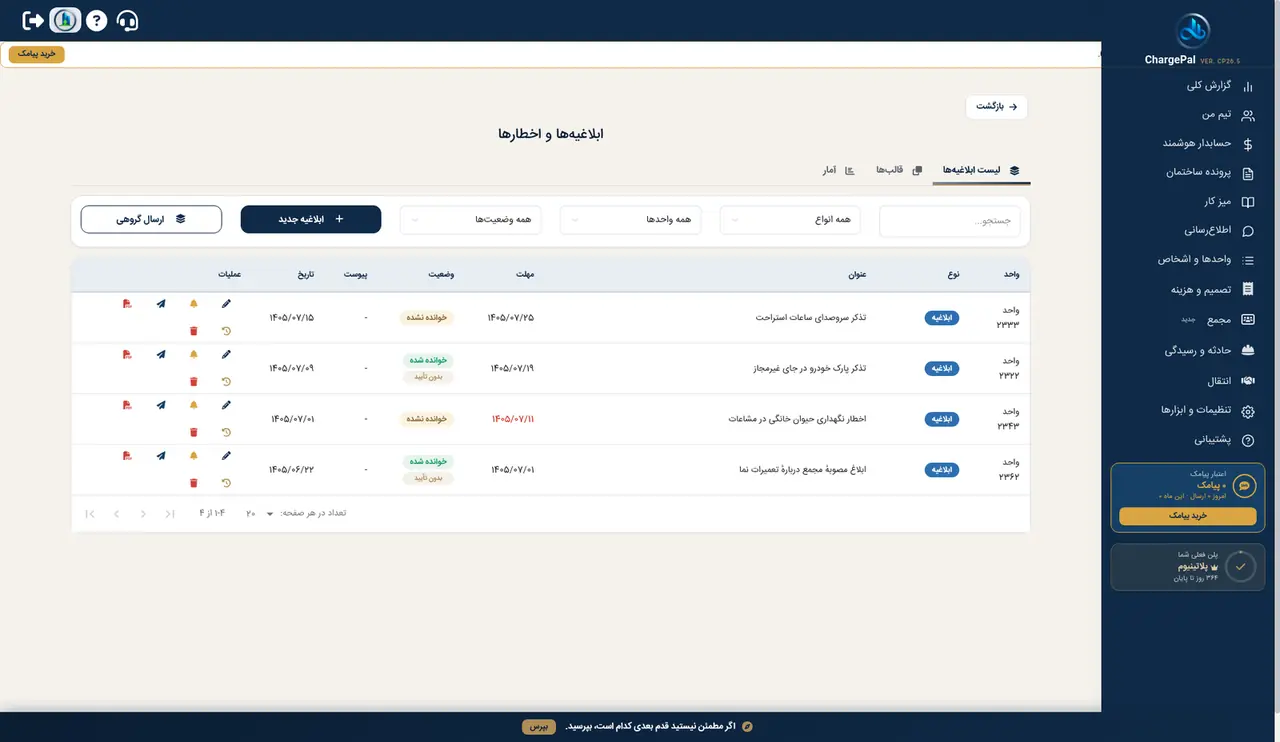
تصویر ۱ — ابلاغیهها و اخطارها (ساختمان نمایشی)
با این بخش ابلاغیهها و اخطارهای رسمی ساختمان (ماده ۱۰ مکرر) را بهصورت پلکانی برای واحدها صادر میکنید، قالبهای آن را نگه میدارید و آمارشان را میبینید.
مسیر: میز کار ← امور حقوقی ← ابلاغیهها و اخطارها
گامبهگام
صفحهای با عنوان «ابلاغیهها و اخطارها» و سه زبانهٔ «لیست ابلاغیهها»، «قالبها» و «آمار» باز میشود.
در زبانهٔ «لیست ابلاغیهها»، با کادر جستجو و فیلترهای «همه انواع»، «همه واحدها» و «همه وضعیتها» فهرست را محدود کنید.
در جدول، برای هر ابلاغیه واحد، نوع، عنوان، مهلت، وضعیت، پیوست و تاریخ را ببینید. در ساختمان نمایشی ۴ ابلاغیه هست؛ مثلاً «تذکر سروصدای ساعات استراحت» برای واحد ۲۳۳۳ (مهلت ۱۴۰۵/۰۷/۲۵، «خوانده نشده»).
برای صدور ابلاغیه برای یک واحد روی دکمهٔ «+ ابلاغیه جدید» و برای صدور همزمان برای چند واحد روی «ارسال گروهی» کلیک کنید.
هر ابلاغیه را با آیکونهای ستون «عملیات» (مانند ویرایش، ارسال، PDF و حذف) مدیریت کنید؛ متنهای پرکاربرد را در زبانهٔ «قالبها» و خلاصهٔ وضعیت ابلاغیهها را در زبانهٔ «آمار» ببینید.
با این بخش قواعد بخش حقوقی را تعیین میکنید: وکالتنامه، مجوز بازسازی، گواهی تسویه حساب و تنظیمات ابلاغیهها.
مسیر: میز کار ← امور حقوقی ← تنظیمات حقوقی
گامبهگام
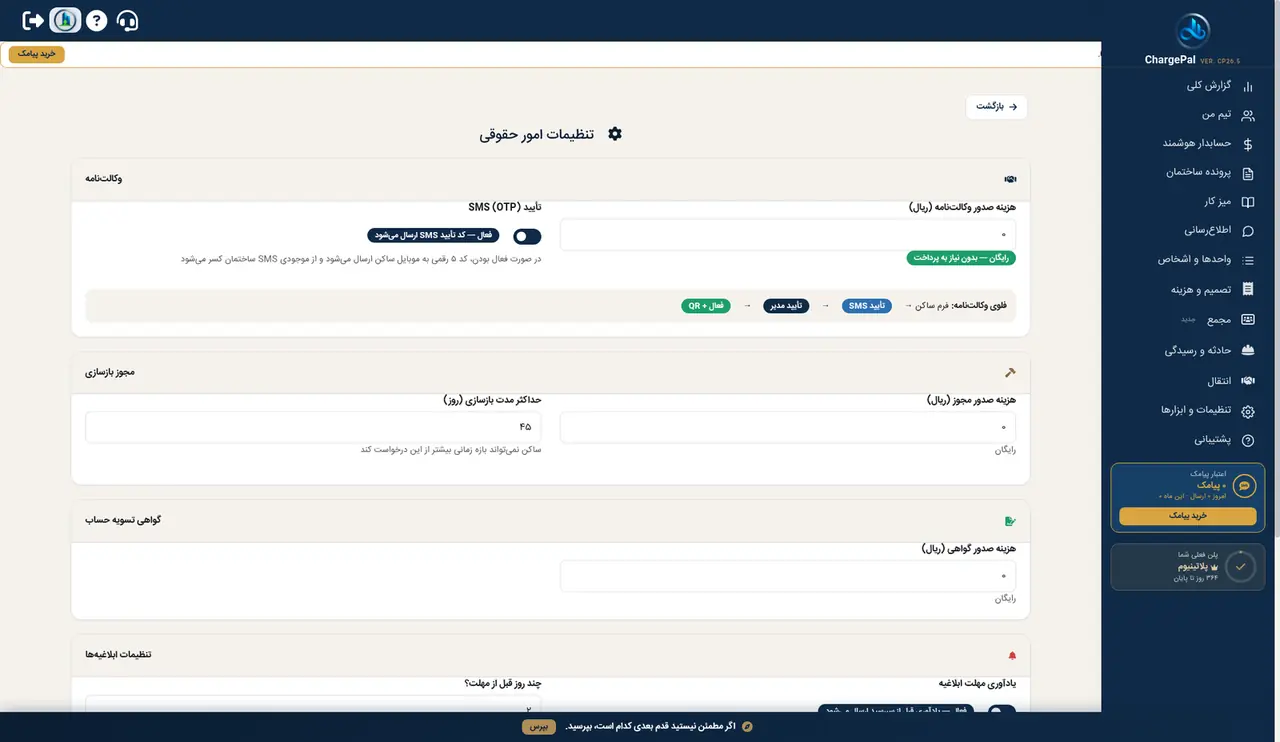
صفحهای با عنوان «تنظیمات امور حقوقی» باز میشود.
در کادر «وکالتنامه»، «هزینه صدور وکالتنامه (ریال)» را وارد کنید (۰ یعنی «رایگان — بدون نیاز به پرداخت»، همان مقدار ساختمان نمایشی) و در صورت نیاز کلید «تأیید (OTP) SMS» را روشن کنید. روند وکالتنامه در همان کادر نمایش داده میشود: فرم ساکن ← تأیید SMS ← تأیید مدیر ← فعال + QR.
در کادر «مجوز بازسازی»، «هزینه صدور مجوز (ریال)» و «حداکثر مدت بازسازی (روز)» را تعیین کنید؛ ساکن نمیتواند بازهای بیشتر از این درخواست کند. در ساختمان نمایشی: هزینه ۰ (رایگان) و حداکثر ۴۵ روز.
در کادر «گواهی تسویه حساب»، «هزینه صدور گواهی (ریال)» را وارد کنید (در ساختمان نمایشی ۰، یعنی رایگان).
در کادر «تنظیمات ابلاغیهها»، «یادآوری مهلت ابلاغیه» را فعال کنید و در «چند روز قبل از مهلت؟» تعیین کنید یادآوری چند روز پیش از مهلت انجام شود (در ساختمان نمایشی ۲ روز).
با این بخش فضاهای مشترک ساختمان (مانند سالن اجتماعات یا سالن ورزش) را برای رزرو کوتاهمدت ساکنین تعریف میکنید و رزروهای هر فضا را میبینید.
مسیر: میز کار ← رزرو مشاعات
گامبهگام
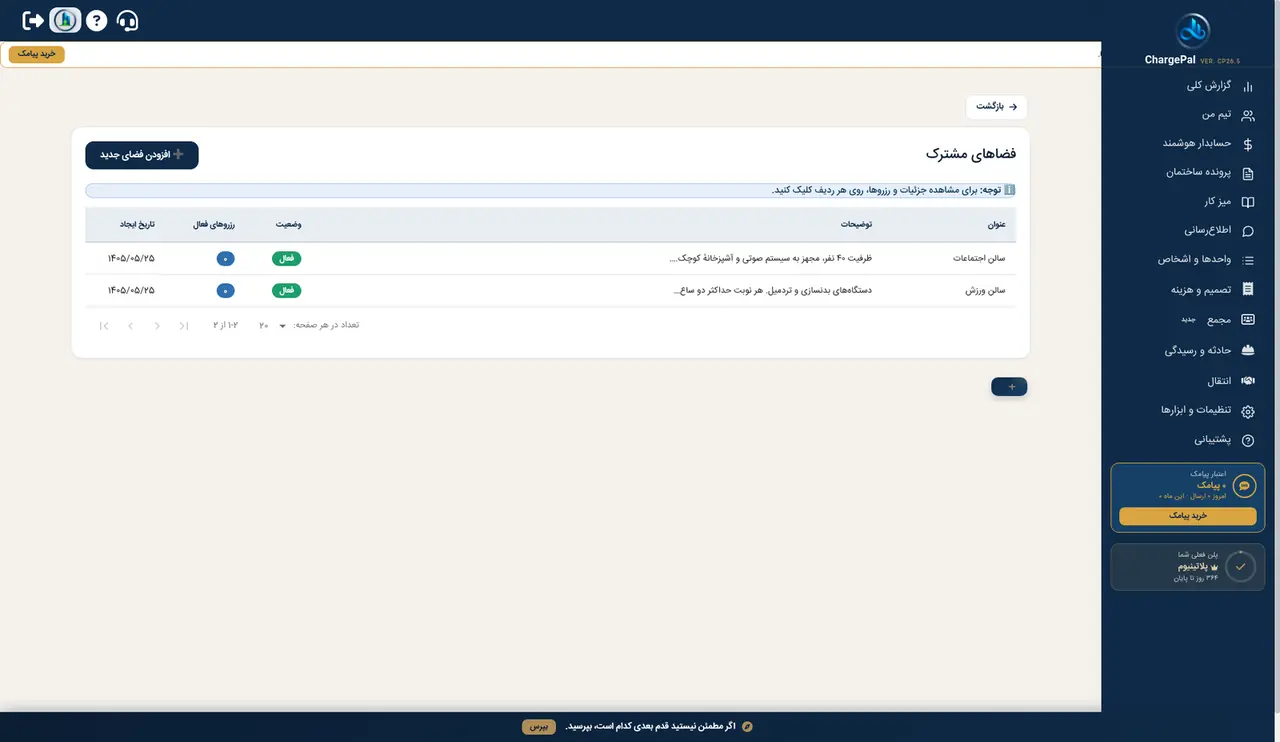
با کلیک روی کارت «رزرو مشاعات»، صفحهای با عنوان «فضاهای مشترک» مستقیماً باز میشود.
در جدول، برای هر فضا عنوان، توضیحات، وضعیت، تعداد «رزروهای فعال» و تاریخ ایجاد را ببینید. در ساختمان نمایشی ۲ فضا تعریف شده است: «سالن اجتماعات» (ظرفیت ۴۰ نفر، مجهز به سیستم صوتی و آشپزخانهٔ کوچک) و «سالن ورزش» (دستگاههای بدنسازی و تردمیل، هر نوبت حداکثر دو ساعت)؛ هر دو «فعال» و ایجادشده در ۱۴۰۵/۰۵/۲۵.
ستون «رزروهای فعال» برای هر دو فضا ۰ است؛ یعنی در ساختمان نمایشی هنوز رزروی ثبت نشده است.
برای مشاهدهٔ جزئیات و رزروهای هر فضا، همانطور که کادر «توجه» بالای جدول میگوید، روی ردیف آن کلیک کنید (بخش بعد).
برای تعریف فضای تازه، روی دکمهٔ «افزودن فضای جدید» کلیک کنید و مشخصات و قواعد رزرو آن فضا را وارد کنید.
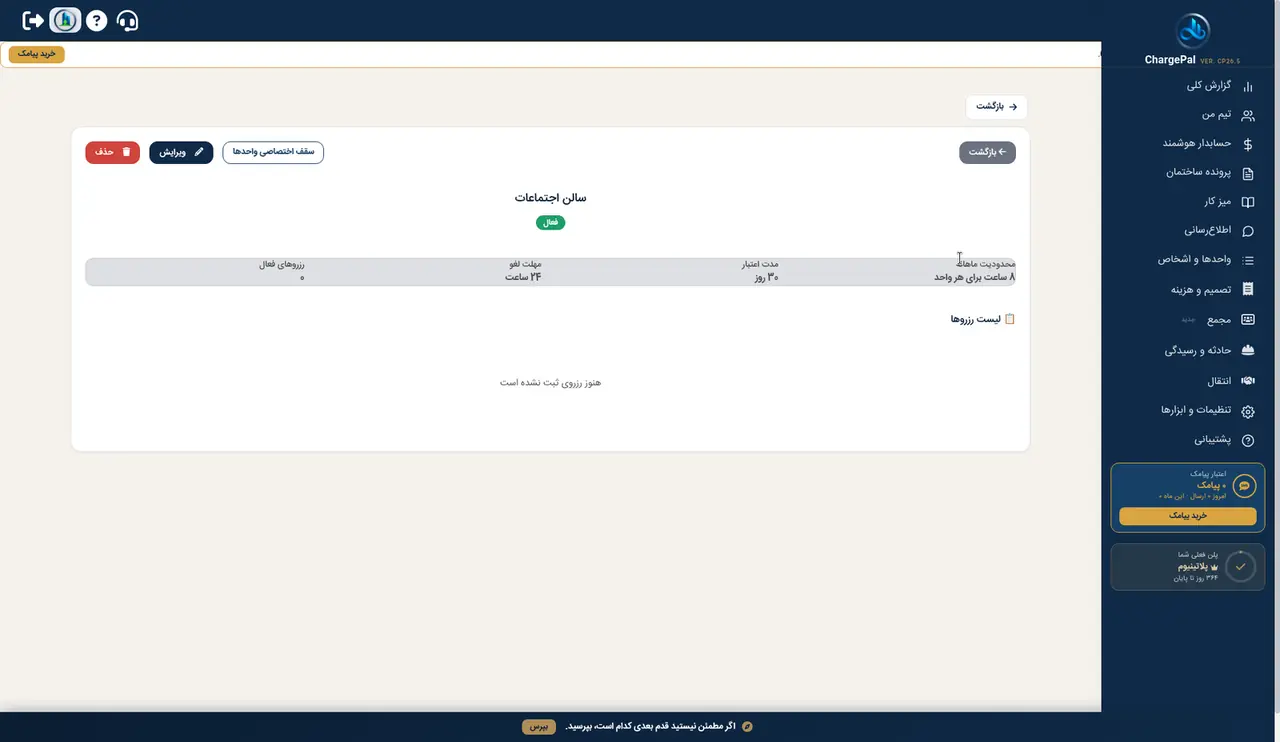
تصویر ۶ — جزئیات فضا و لیست رزروها (ساختمان نمایشی)
با کلیک روی هر ردیف در صفحهٔ «فضاهای مشترک»، جزئیات آن فضا، قواعد رزرو و فهرست رزروهایش را میبینید.
مسیر: میز کار ← رزرو مشاعات ← کلیک روی ردیف «سالن اجتماعات»
گامبهگام
در صفحهٔ «فضاهای مشترک»، روی ردیف فضای موردنظر (در تصویر «سالن اجتماعات») کلیک کنید تا صفحهٔ جزئیات آن باز شود.
در بالای صفحه، نام فضا و وضعیت آن (در تصویر «فعال») را ببینید.
در نوار مشخصات، قواعد رزرو این فضا را بررسی کنید؛ در ساختمان نمایشی: «محدودیت ماهانه» ۸ ساعت برای هر واحد، «مدت اعتبار» ۳۰ روز، «مهلت لغو» ۲۴ ساعت و «رزروهای فعال» ۰.
در قسمت «لیست رزروها»، رزروهای ثبتشده برای این فضا نمایش داده میشوند؛ در ساختمان نمایشی هنوز رزروی ثبت نشده و پیام «هنوز رزروی ثبت نشده است» دیده میشود.
برای تغییر مشخصات فضا از دکمهٔ «ویرایش»، برای حذف آن از «حذف» و برای تعیین سقف جداگانه برای واحدها از «سقف اختصاصی واحدها» استفاده کنید؛ با «بازگشت» به فهرست فضاها برگردید.
با این بخش منابع قابل اجارهٔ ساختمان (مانند پارکینگ، انباری و غرفه) را ثبت میکنید و وضعیت هر کدام را میبینید.
مسیر: میز کار ← اجاره و منابع ← منابع قابل اجاره
گامبهگام
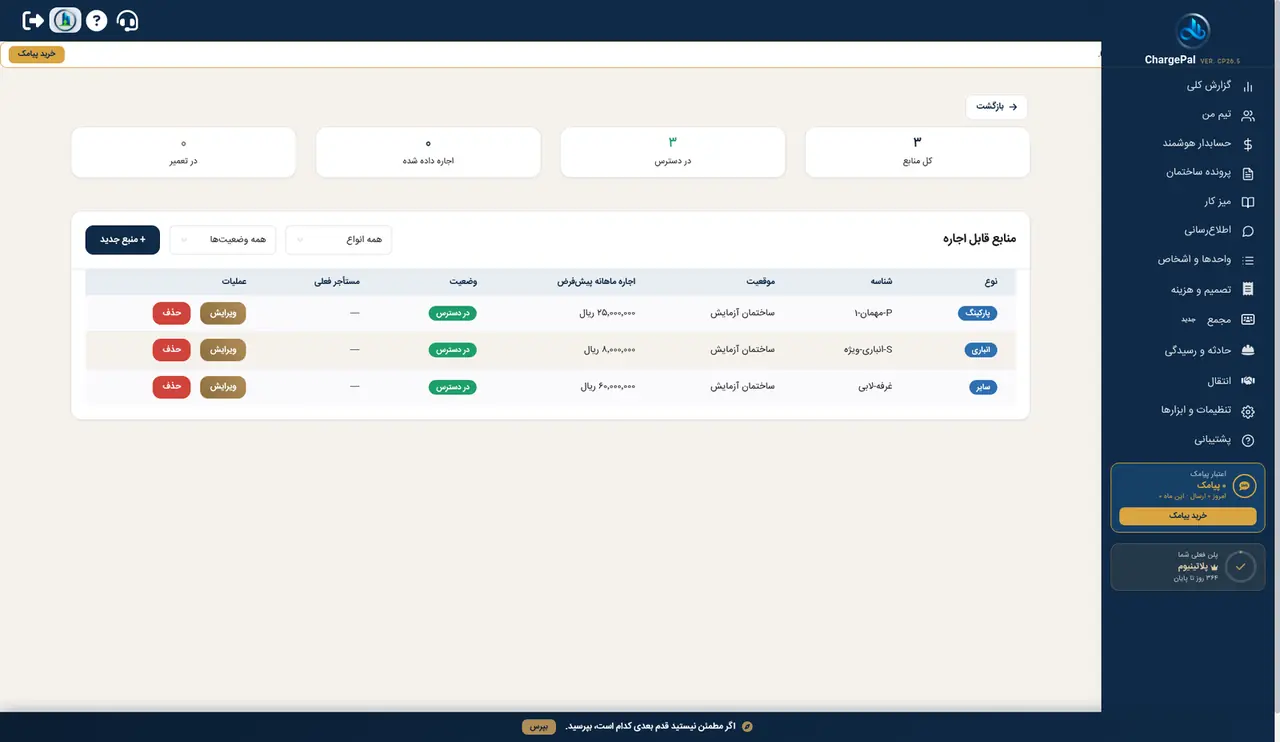
صفحهای با کارتهای خلاصه و جدول «منابع قابل اجاره» باز میشود.
در کارتهای بالای صفحه، تعداد «کل منابع»، «در دسترس»، «اجاره داده شده» و «در تعمیر» را ببینید؛ در ساختمان نمایشی: ۳، ۳، ۰ و ۰.
با فیلترهای «همه انواع» و «همه وضعیتها» فهرست را محدود کنید.
در جدول، برای هر منبع نوع، شناسه، موقعیت، اجارهٔ ماهانهٔ پیشفرض، وضعیت و مستأجر فعلی را ببینید؛ در ساختمان نمایشی سه منبع ثبت شده است: یک پارکینگ مهمان با اجارهٔ ماهانهٔ ۲۵,۰۰۰,۰۰۰ ریال، یک انباری ویژه با ۸,۰۰۰,۰۰۰ ریال و یک غرفه در لابی از نوع «سایر» با ۶۰,۰۰۰,۰۰۰ ریال؛ هر سه «در دسترس» و بدون مستأجر.
برای ثبت منبع تازه روی دکمهٔ «+ منبع جدید» کلیک کنید و برای تغییر یا حذف هر منبع از دکمههای «ویرایش» و «حذف» در ستون «عملیات» استفاده کنید.
با این بخش قراردادهای اجارهٔ منابع ساختمان را ثبت و پیگیری میکنید و درآمد اجاره و بدهی فاکتورها را میبینید.
مسیر: میز کار ← اجاره و منابع ← قراردادهای اجاره
گامبهگام
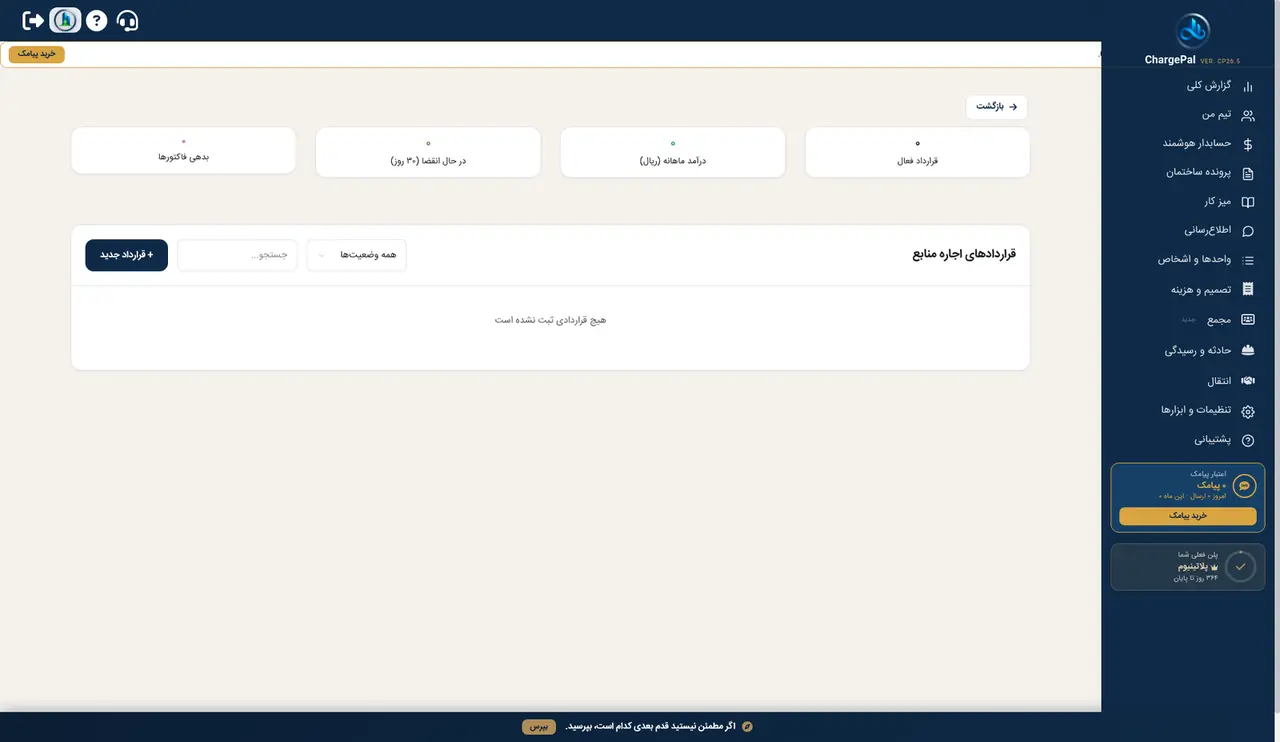
صفحهای با کارتهای خلاصه و فهرست «قراردادهای اجاره منابع» باز میشود. توجه: در ساختمان نمایشی هنوز قراردادی ثبت نشده است؛ همهٔ کارتها ۰ هستند و پیام «هیچ قراردادی ثبت نشده است» نمایش داده میشود.
در کارتهای بالای صفحه، «قرارداد فعال»، «درآمد ماهانه (ریال)»، قراردادهای «در حال انقضا (۳۰ روز)» و «بدهی فاکتورها» را ببینید.
برای ثبت قرارداد تازه، روی دکمهٔ «+ قرارداد جدید» کلیک کنید.
پس از تأیید قرارداد توسط مستأجر، فاکتورهای اجاره بهصورت خودکار صادر میشوند و بدهی آنها در کارت «بدهی فاکتورها» دیده میشود.
برای پیدا کردن یک قرارداد، از فیلتر «همه وضعیتها» و کادر «جستجو...» استفاده کنید.
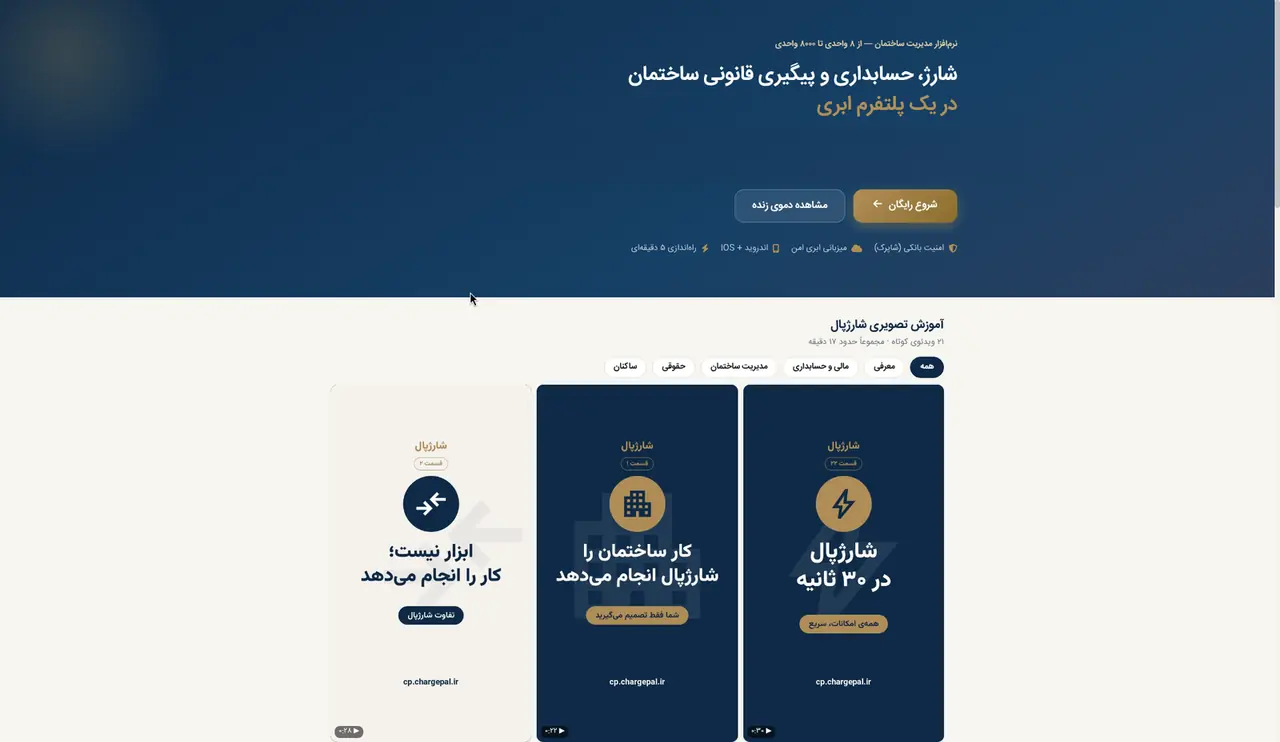
با این صفحه، امکانات اصلی شارژپال و ویدئوهای آموزشی کوتاه آن را در یکجا میبینید؛ برای آشنایی خودتان یا معرفی شارژپال به هیئتمدیره و ساکنین مناسب است.
مسیر: میز کار ← ابزارهای هوشمند ← معرفی امکانات شارژپال
گامبهگام
صفحهٔ معرفی شارژپال با عنوان «شارژ، حسابداری و پیگیری قانونی ساختمان در یک پلتفرم ابری» باز میشود.
در بالای صفحه، زیر عنوان، نشانهای «امنیت بانکی (شاپرک)»، «میزبانی ابری امن»، «اندروید + iOS (وباپ)» و «راهاندازی ۵ دقیقهای» را ببینید.
در قسمت «آموزش تصویری شارژپال»، ویدئوهای کوتاه را ببینید (در تصویر: ۲۱ ویدئوی کوتاه، مجموعاً حدود ۱۷ دقیقه).
با دکمههای «همه»، «معرفی»، «مالی و حسابداری»، «مدیریت ساختمان»، «حقوقی» و «ساکنان» ویدئوهای هر موضوع را جدا کنید؛ مثلاً ویدئوی «شارژپال در ۳۰ ثانیه» برای آشنایی سریع با همهٔ امکانات.
دکمههای «شروع رایگان» و «مشاهده دموی زنده» هم در همین صفحه قرار دارند؛ میتوانید این صفحه را برای اعضای هیئتمدیره یا مدیران ساختمانهای دیگر بفرستید.

 شارژپال