آموزش شماره ۴ — گزارش کلی، تیم، پرونده، اطلاعرسانی و واحدها · راهنمای گامبهگام برای مدیران ساختمان
مدیر گرامی، این راهنما شما را با «گزارش کلی»، «تیم من»، «حسابدار هوشمند»، «پرونده ساختمان»، «اطلاعرسانی» و «واحدها و اشخاص» در پنل شارژپال آشنا میکند. «تیم من» و «حسابدار هوشمند» بهطور مداوم بهروز میشوند و ممکن است ظاهرشان کمی تغییر کند.
مسیر ورود به همهٔ بخشها: همهٔ بخشهای این راهنما از یک مسیر مشترک باز میشوند:
در منوی کناری پنل (سمت راست صفحه)، گزینهٔ موردنظر را انتخاب کنید.
«گزارش کلی»، «تیم من» و «حسابدار هوشمند» با یک کلیک مستقیم باز میشوند.
با کلیک روی «پرونده ساختمان»، «اطلاعرسانی» یا «واحدها و اشخاص» صفحهای از کارتها باز میشود؛ روی کارت موردنظر (مثلاً «پرونده»، «اطلاعیه ها» یا «واحدها») کلیک کنید.
بازگشت: در بالای هر صفحه، دکمهٔ «بازگشت» شما را به صفحهٔ قبل برمیگرداند.
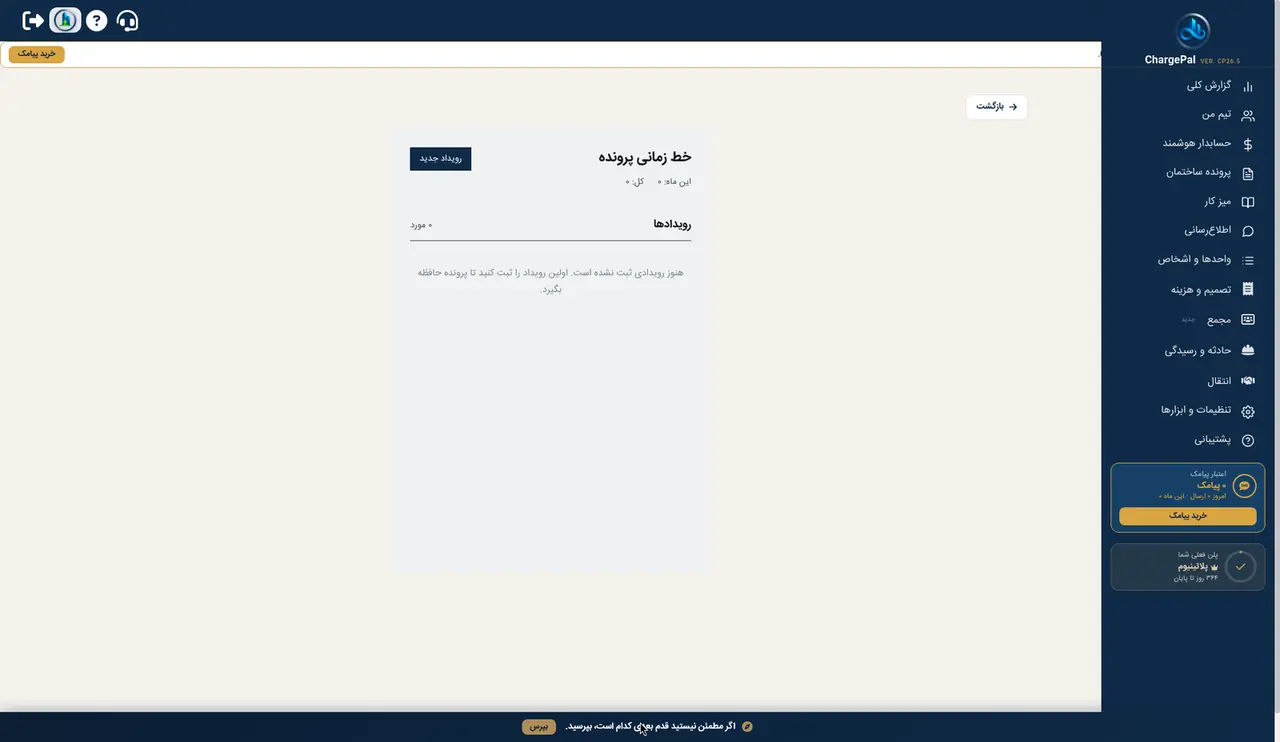
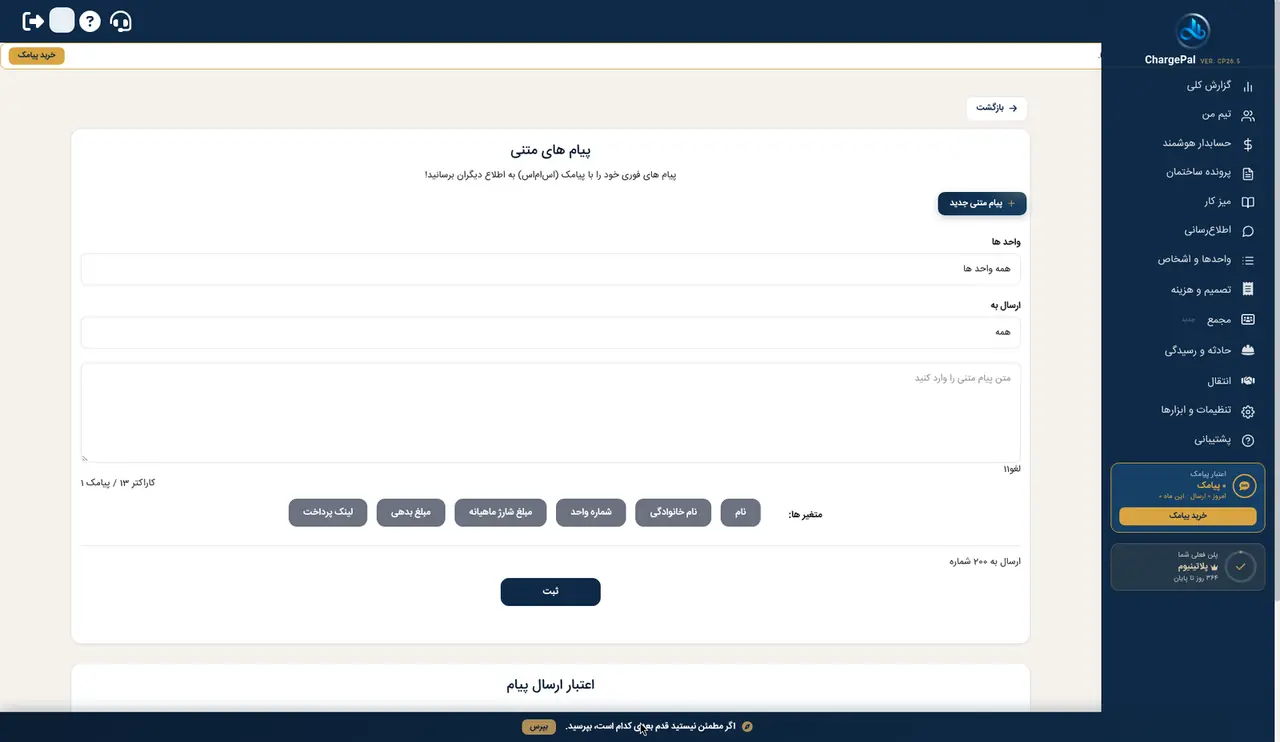
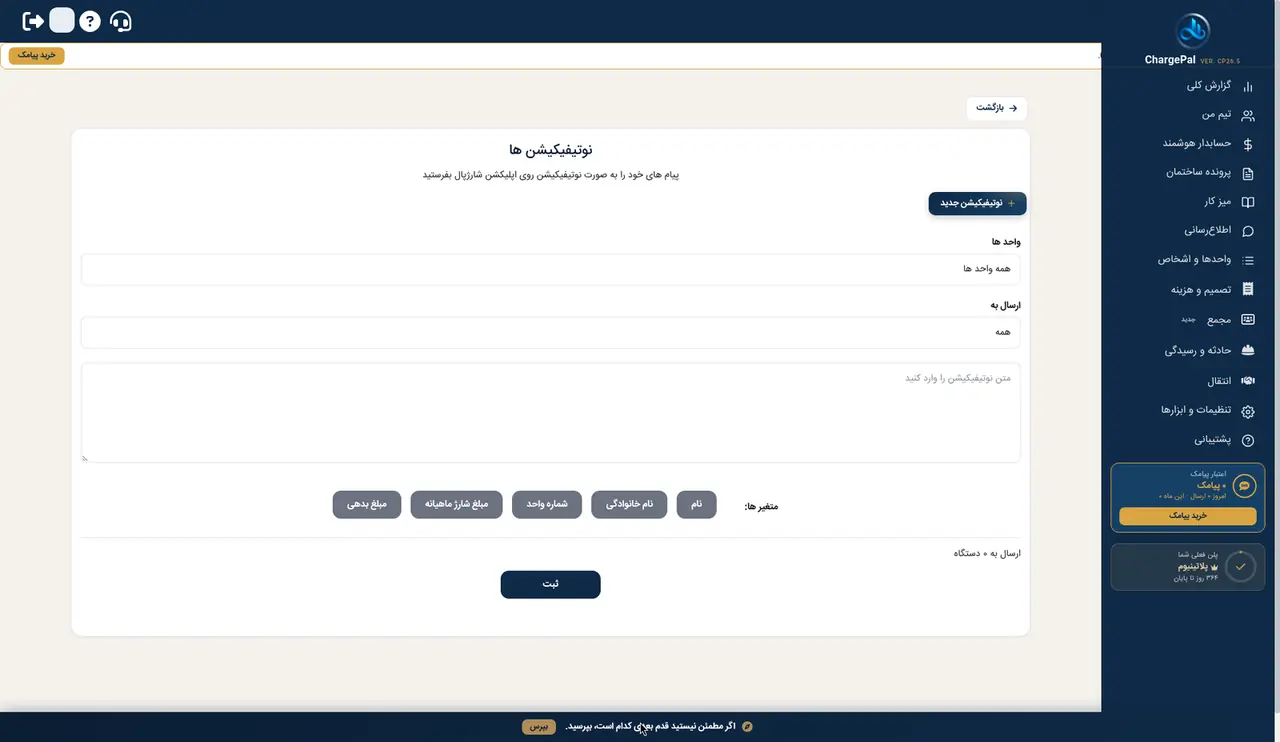
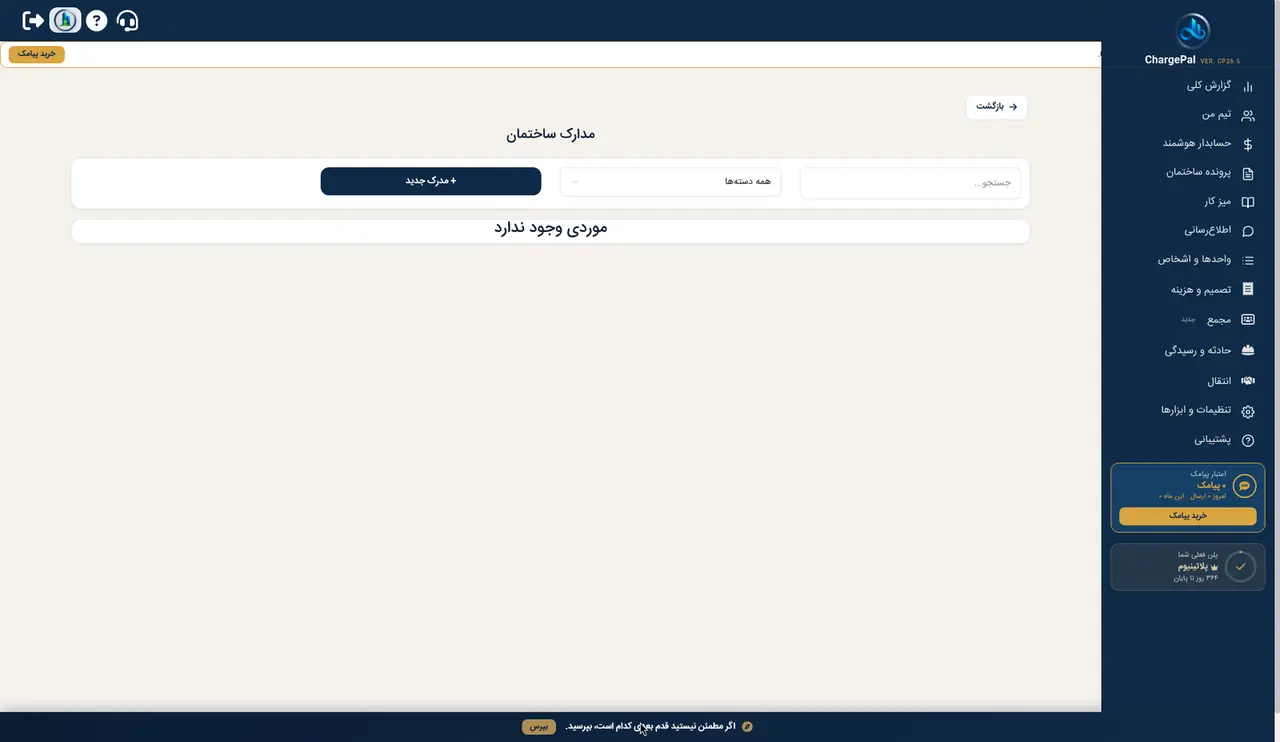
توجه: تصاویر از یک ساختمان نمایشی (دمو) با ۲۰۰ واحد گرفته شدهاند و اعداد، نامها و شمارههای داخل آنها نمونهاند. در این ساختمان «خط زمانی» و «مدارک ساختمان» هنوز خالیاند و در «فیلدهای واحد» فیلد دلخواهی تعریف نشده است؛ اعداد فرم «پرونده ساختمان» هم ممکن است فقط نمونه باشند. تصاویر پیامک و نوتیفیکیشن فقط فرم نوشتن پیام را نشان میدهند (پیامی ارسال نشده).
۱. گزارش کلی
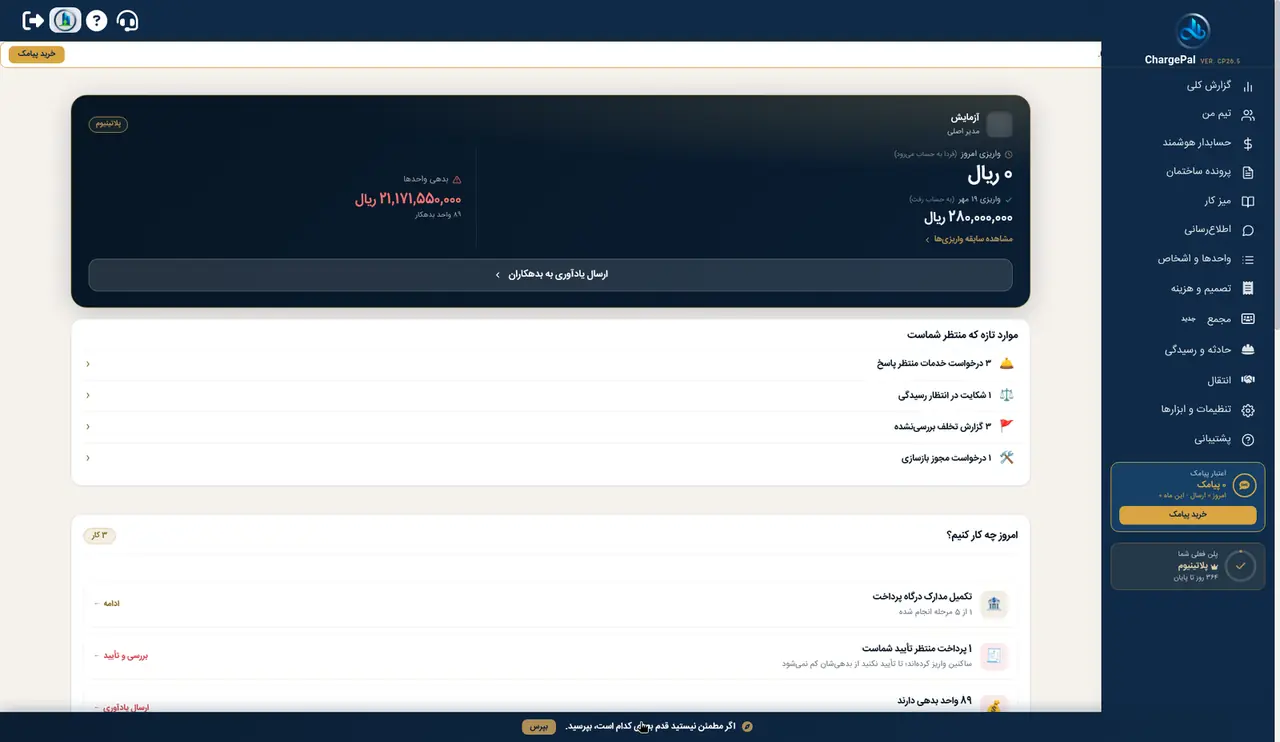
تصویر ۱ — گزارش کلی (ساختمان نمایشی)
با «گزارش کلی» در یک نگاه میبینید چه مبلغی به حساب ساختمان واریز شده، واحدها چقدر بدهی دارند، چه مواردی منتظر پاسخ شماست و امروز چه کارهایی باید انجام دهید.
مسیر: منوی کناری ← گزارش کلی
گامبهگام
در کارت بالای صفحه، «واریزی امروز» (در ساختمان نمایشی ۰ ریال) و آخرین واریزی به حساب ساختمان (واریزی ۱۹ مهر، ۲۸۰,۰۰۰,۰۰۰ ریال) را ببینید؛ برای دیدن واریزیهای قبلی روی «مشاهده سابقه واریزیها» کلیک کنید.
در همان کارت، جمع «بدهی واحدها» (۲۱,۱۷۱,۵۵۰,۰۰۰ ریال) و تعداد واحدهای بدهکار (۸۹ واحد) نمایش داده میشود؛ با دکمهٔ «ارسال یادآوری به بدهکاران» به آنها یادآوری کنید.
در کادر «موارد تازه که منتظر شماست»، درخواستها و گزارشهای تازه را ببینید؛ در تصویر: ۳ درخواست خدمات منتظر پاسخ، ۱ شکایت در انتظار رسیدگی، ۳ گزارش تخلف بررسینشده و ۱ درخواست مجوز بازسازی. روی هر ردیف کلیک کنید تا به همان مورد بروید.
در کادر «امروز چه کار کنیم؟» (در تصویر ۳ کار) کارهای پیشنهادی را ببینید: «تکمیل مدارک درگاه پرداخت» (۱ از ۵ مرحله انجام شده — «ادامه»)، «۱ پرداخت منتظر تأیید شماست» («بررسی و تأیید») و «۸۹ واحد بدهی دارند» («ارسال یادآوری»).
روی دکمهٔ کنار هر کار کلیک کنید تا مستقیم به انجام همان کار بروید.
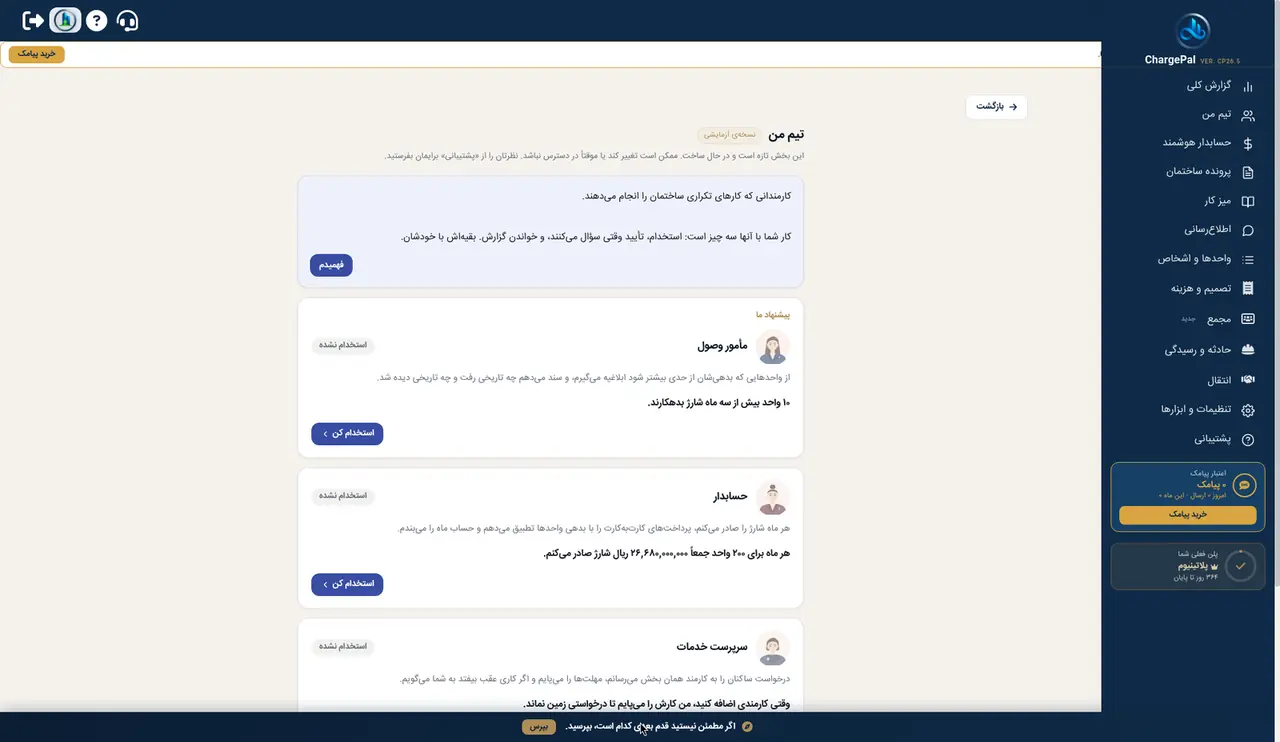
در «تیم من» کارمندان هوشمندی را میبینید که کارهای تکراری ساختمان را انجام میدهند؛ کار شما با آنها سه چیز است: استخدام، تأیید وقتی سؤال میکنند، و خواندن گزارش.
مسیر: منوی کناری ← تیم من
گامبهگام
صفحهای با عنوان «تیم من» باز میشود؛ توضیح کوتاه بالای صفحه را بخوانید و روی «فهمیدم» کلیک کنید.
در بخش «پیشنهاد ما»، کارمندان پیشنهادی و وضعیت هر کدام را ببینید؛ در ساختمان نمایشی هر سه کارمند «استخدام نشده» هستند.
«مأمور وصول»: واحدهایی را که بدهیشان از حدی بیشتر شود پیگیری میکند و برایشان ابلاغیه صادر میکند؛ در تصویر نوشته شده «۱۰ واحد بیش از سه ماه شارژ بدهکارند».
«حسابدار»: هر ماه شارژ را صادر میکند، پرداختهای کارتبهکارت را با بدهی واحدها تطبیق میدهد و حساب ماه را میبندد؛ در تصویر: «هر ماه برای ۲۰۰ واحد جمعاً ۲۶,۶۸۰,۰۰۰,۰۰۰ ریال شارژ صادر میکنم».
«سرپرست خدمات»: درخواست ساکنان را به کارمند همان بخش میرساند، مهلتها را میپاید و اگر کاری عقب بیفتد به شما میگوید. برای بهکار گرفتن هر کارمند، روی «استخدام کن» کلیک کنید.
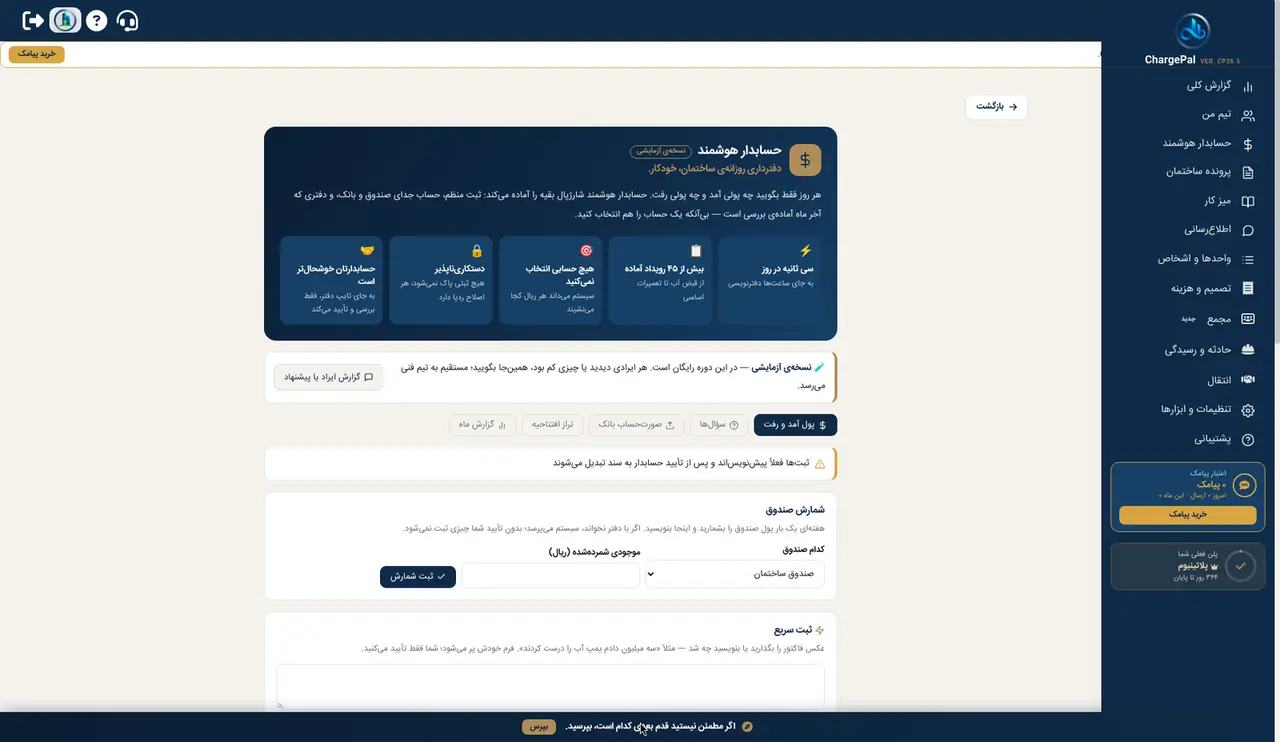
با «حسابدار هوشمند» (دفترداری روزانهٔ ساختمان) هر روز فقط میگویید چه پولی آمد و چه پولی رفت و سیستم بقیهٔ دفترداری را آماده میکند تا آخر ماه برای بررسی آماده باشد.
مسیر: منوی کناری ← حسابدار هوشمند
گامبهگام
صفحهای با عنوان «حسابدار هوشمند» باز میشود؛ کادر بالا مزایای آن را نشان میدهد (مثلاً سی ثانیه در روز و بیش از ۴۵ رویداد آماده).
از زبانههای «پول آمد و رفت»، «سؤالها»، «صورتحساب بانک»، «تراز افتتاحیه» و «گزارش ماه» بخش موردنظر را انتخاب کنید.
در کادر «شمارش صندوق»، هفتهای یک بار پول صندوق را بشمارید، صندوق را از «کدام صندوق» انتخاب کنید، «موجودی شمردهشده (ریال)» را وارد کنید و روی «ثبت شمارش» کلیک کنید.
در کادر «ثبت سریع»، عکس فاکتور را بگذارید یا بنویسید چه شد (مثلاً «سه میلیون دادم پمپ آب را درست کردند»)؛ فرم خودش پر میشود و شما فقط تأیید میکنید.
اگر ایرادی دیدید یا پیشنهادی دارید، روی «گزارش ایراد یا پیشنهاد» کلیک کنید.
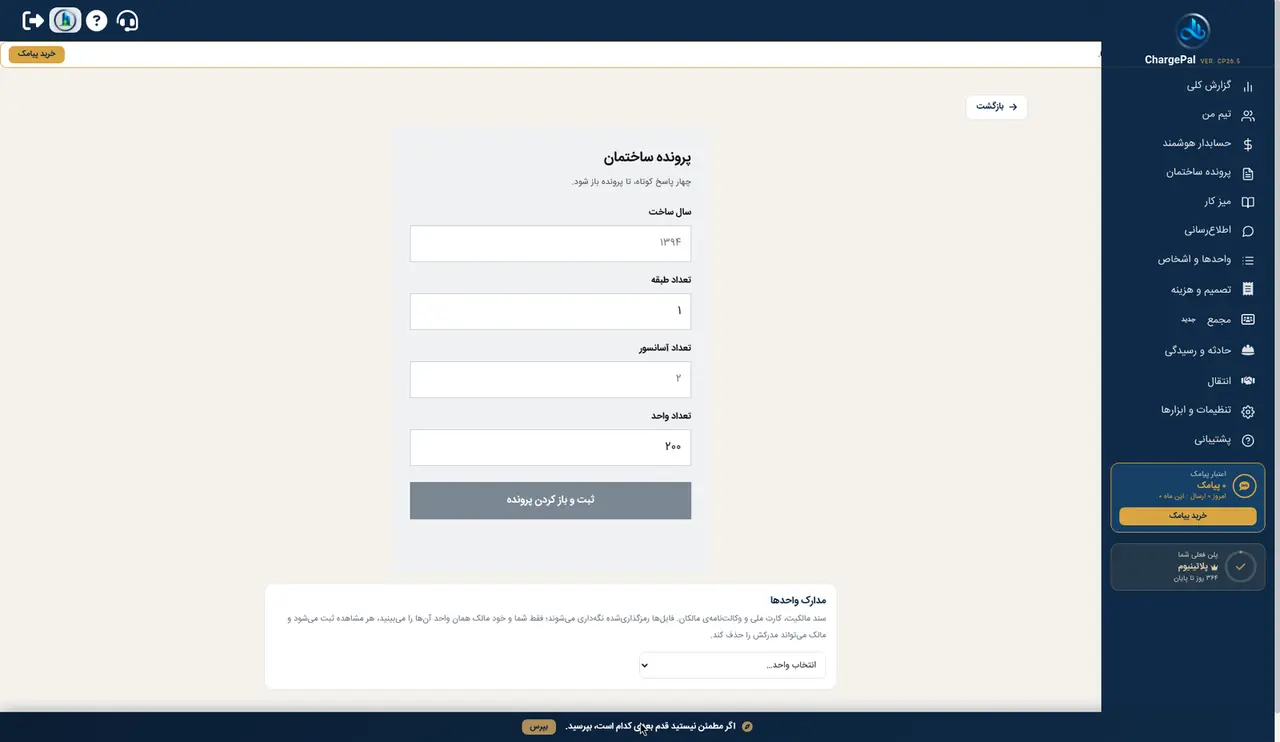
با «پرونده ساختمان» مشخصات پایهٔ ساختمان را ثبت میکنید و مدارک واحدها را بهصورت امن نگه میدارید.
مسیر: منوی کناری ← پرونده ساختمان ← پرونده
گامبهگام
صفحهای با عنوان «پرونده ساختمان» و پیام «چهار پاسخ کوتاه، تا پرونده باز شود» باز میشود.
چهار کادر «سال ساخت»، «تعداد طبقه»، «تعداد آسانسور» و «تعداد واحد» را با اطلاعات ساختمان خود پر کنید. اعداد داخل کادرها در تصویر ممکن است فقط نمونه یا راهنمای پر کردن باشند و اطلاعات ثبتشدهٔ ساختمان نیستند.
روی دکمهٔ «ثبت و باز کردن پرونده» کلیک کنید.
در کادر «مدارک واحدها»، واحد موردنظر را از «انتخاب واحد...» برگزینید تا مدارک آن (سند مالکیت، کارت ملی و وکالتنامهٔ مالکان) را ببینید.
با «اطلاعیهها» برای ساکنین اطلاعیه منتشر میکنید؛ اطلاعیهها در پنل ساکنین دیده میشوند.
مسیر: منوی کناری ← اطلاعرسانی ← اطلاعیه ها
گامبهگام
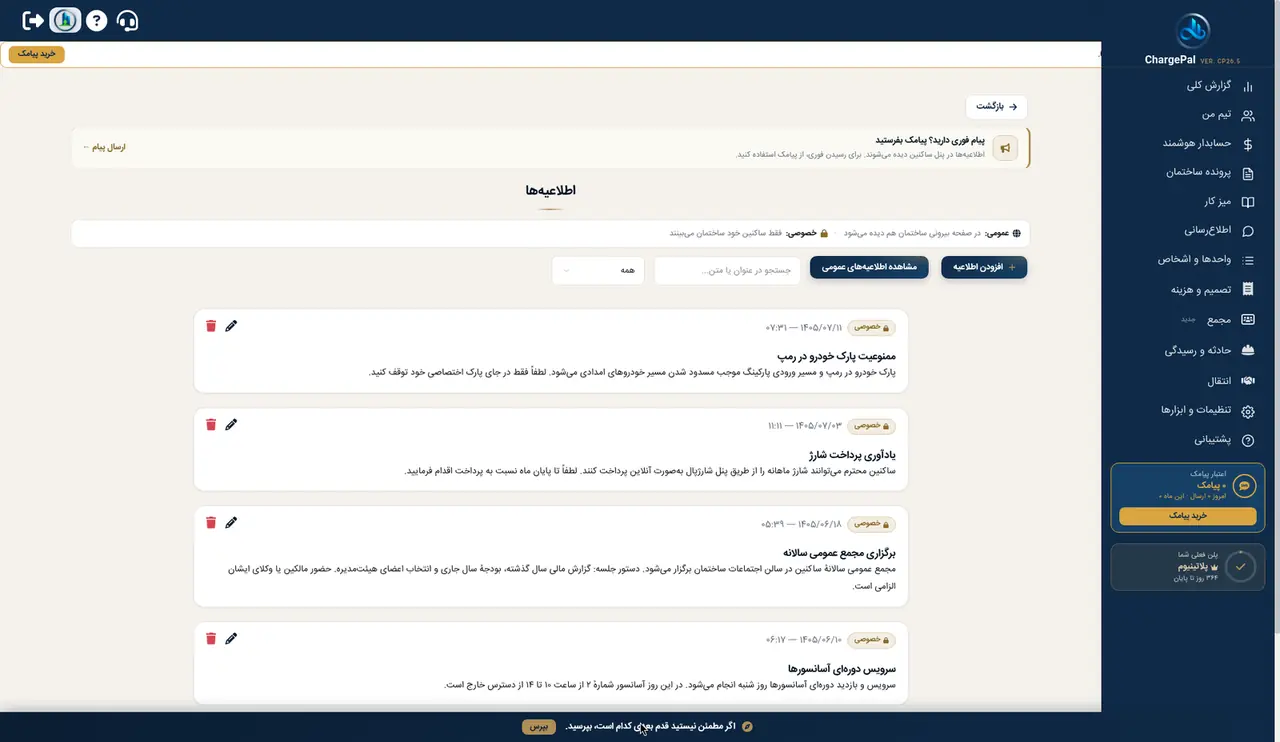
صفحهای با عنوان «اطلاعیهها» و فهرست اطلاعیههای ثبتشده باز میشود؛ در ساختمان نمایشی ۴ اطلاعیهٔ «خصوصی» دیده میشود: «ممنوعیت پارک خودرو در رمپ» (۱۴۰۵/۰۷/۱۱)، «یادآوری پرداخت شارژ» (۱۴۰۵/۰۷/۰۳)، «برگزاری مجمع عمومی سالانه» (۱۴۰۵/۰۶/۱۸) و «سرویس دورهای آسانسورها» (۱۴۰۵/۰۶/۱۰).
برای نوشتن اطلاعیهٔ تازه، روی «افزودن اطلاعیه» کلیک کنید و نوع آن را مشخص کنید: «عمومی» (در صفحهٔ بیرونی ساختمان هم دیده میشود) یا «خصوصی» (فقط ساکنین خود ساختمان میبینند).
با کادر «جستجو در عنوان یا متن...» و فیلتر کنار آن (پیشفرض «همه») اطلاعیهٔ موردنظر را پیدا کنید؛ با «مشاهده اطلاعیههای عمومی» اطلاعیههای عمومی را ببینید.
برای ویرایش یا حذف هر اطلاعیه، از آیکونهای مداد و سطل زباله روی کارت همان اطلاعیه استفاده کنید.
اگر پیام فوری دارید، از کادر «پیام فوری دارید؟ پیامک بفرستید» در بالای صفحه روی «ارسال پیام» کلیک کنید.
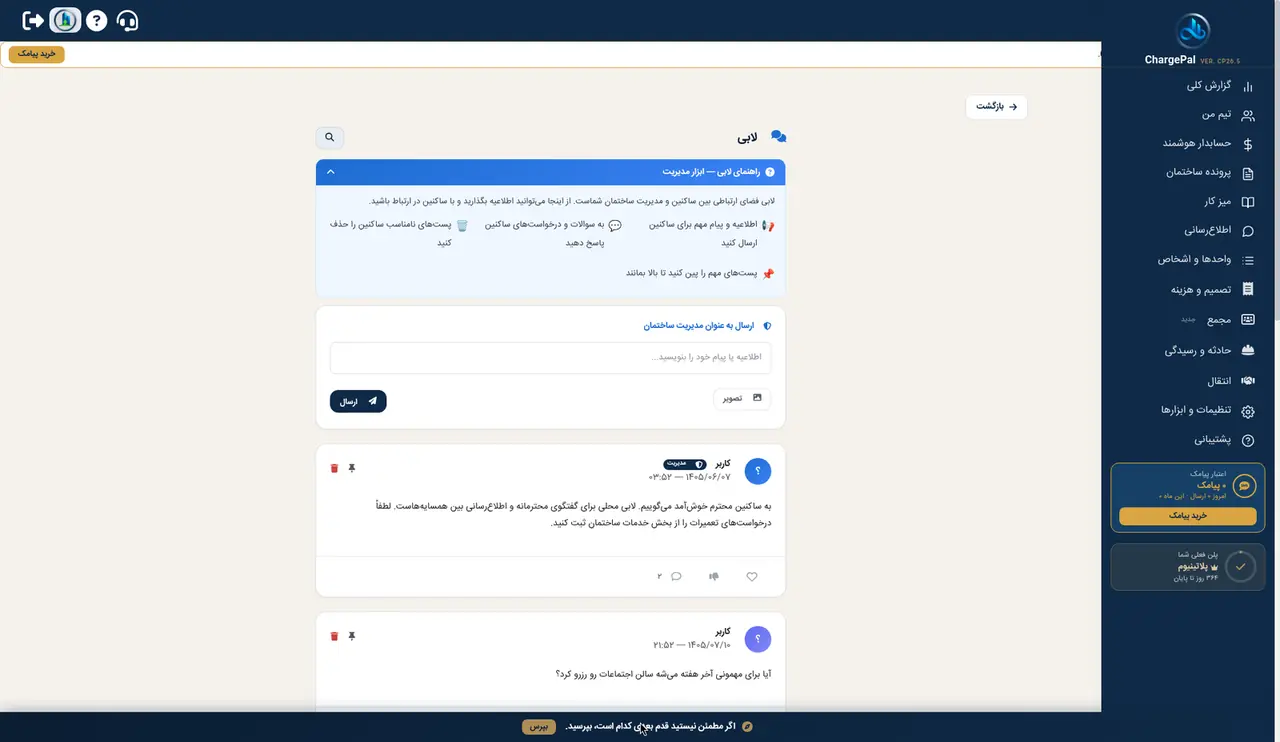
«لابی» فضای ارتباطی بین ساکنین و مدیریت ساختمان است؛ از اینجا میتوانید اطلاعیه بگذارید و با ساکنین در ارتباط باشید.
مسیر: منوی کناری ← اطلاعرسانی ← لابی
گامبهگام
صفحهای با عنوان «لابی» و کادر «راهنمای لابی — ابزار مدیریت» باز میشود.
در کادر «ارسال به عنوان مدیریت ساختمان»، اطلاعیه یا پیام خود را بنویسید؛ در صورت نیاز با دکمهٔ «تصویر» عکس اضافه کنید و روی «ارسال» کلیک کنید. پست شما با برچسب «مدیریت» نمایش داده میشود.
پستها زیر این کادر نمایش داده میشوند. در ساختمان نمایشی ۸ پست هست؛ مثلاً پست خوشآمدگویی مدیریت (۱۴۰۵/۰۶/۰۷، با ۲ نظر) و پرسش یک ساکن دربارهٔ رزرو سالن اجتماعات (۱۴۰۵/۰۷/۱۰). موضوع پستهای دیگر: پارکینگ، پوز نگهبانی، زباله، نیمکت حیاط، دستهکلید و آسانسور.
به سؤالات و درخواستهای ساکنین در زیر هر پست پاسخ دهید.
با آیکون سنجاق، پستهای مهم را پین کنید تا بالا بمانند و با آیکون سطل زباله، پستهای نامناسب را حذف کنید؛ برای پیدا کردن یک پست از آیکون جستجو در بالای صفحه استفاده کنید.
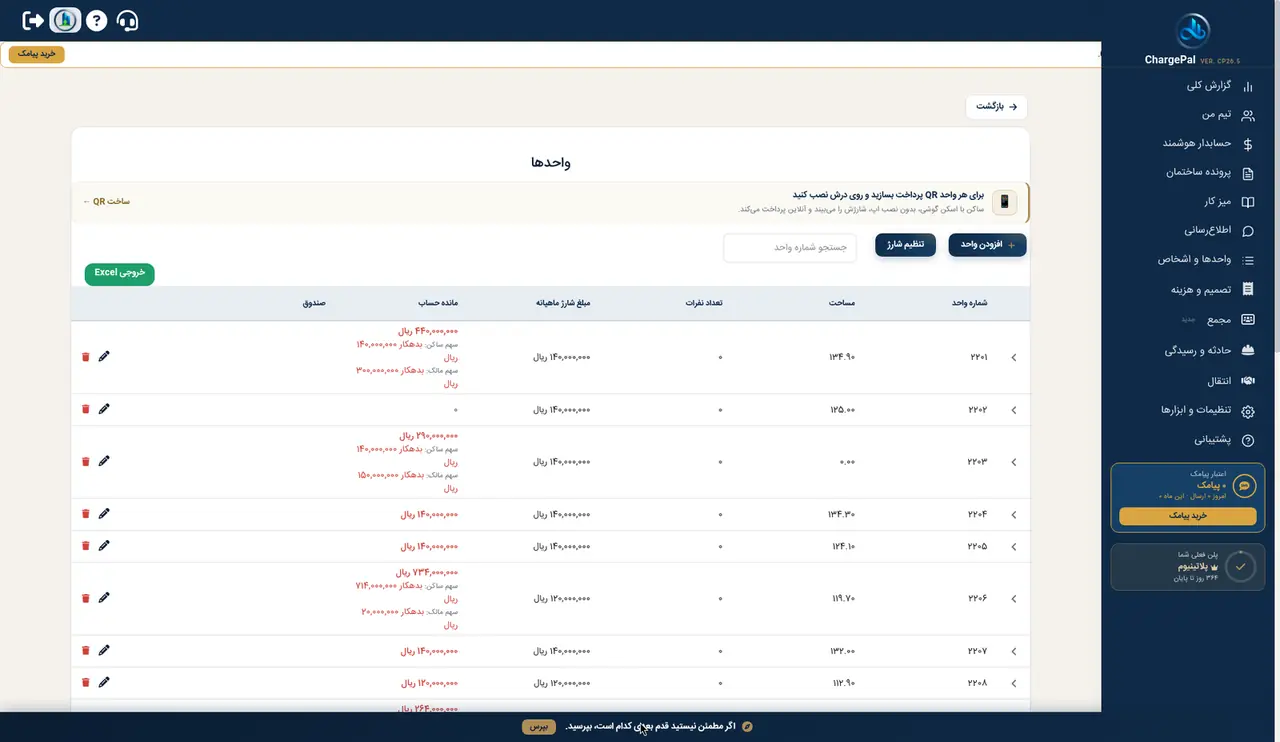
با «واحدها» فهرست واحدهای ساختمان را با مساحت، تعداد نفرات، مبلغ شارژ ماهانه و ماندهٔ حساب هر واحد میبینید و مدیریت میکنید.
مسیر: منوی کناری ← واحدها و اشخاص ← واحدها
گامبهگام
صفحهای با عنوان «واحدها» و جدول واحدها باز میشود (ساختمان نمایشی ۲۰۰ واحد دارد).
در جدول، برای هر واحد «شماره واحد»، «مساحت»، «تعداد نفرات»، «مبلغ شارژ ماهانه»، «مانده حساب» و «صندوق» را ببینید؛ مثلاً واحد ۲۲۰۱: مساحت ۱۳۴.۹۰، شارژ ماهانه ۱۴۰,۰۰۰,۰۰۰ ریال و ماندهٔ بدهکار ۴۴۰,۰۰۰,۰۰۰ ریال که به «سهم ساکن» و «سهم مالک» تفکیک شده است. ماندههای بدهکار با رنگ قرمز نمایش داده میشوند.
با کادر «جستجو شماره واحد» واحد موردنظر را پیدا کنید و برای دیدن جزئیات روی فلش کنار ردیف کلیک کنید؛ با آیکونهای مداد و سطل زباله، واحد را ویرایش یا حذف کنید.
برای ثبت واحد تازه روی «افزودن واحد» و برای تعیین شارژ روی «تنظیم شارژ» کلیک کنید.
برای گرفتن فهرست واحدها در فایل اکسل، روی «خروجی Excel» کلیک کنید.
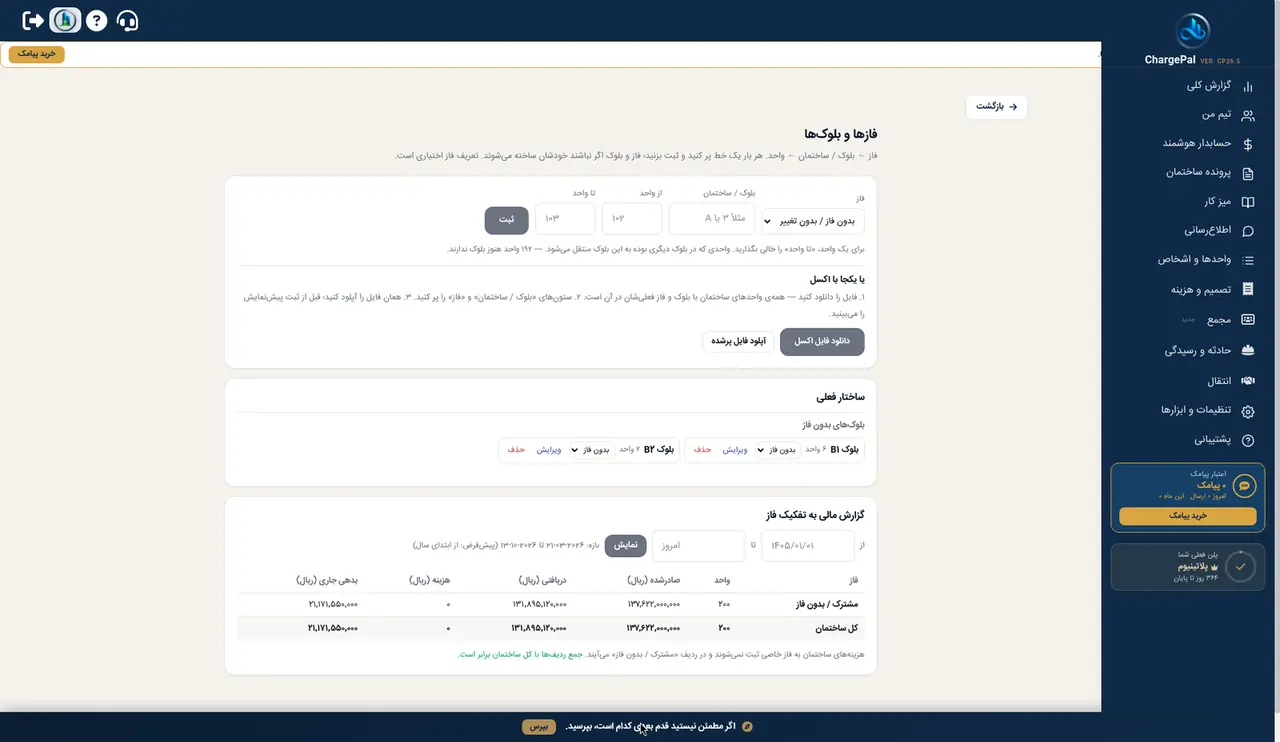
با «فازها و بلوکها» واحدها را به ساختار فاز ← بلوک/ساختمان ← واحد تخصیص میدهید و گزارش مالی را به تفکیک فاز میبینید. تعریف فاز اختیاری است.
مسیر: منوی کناری ← واحدها و اشخاص ← فازها
گامبهگام
در کادر بالا، «فاز»، «بلوک / ساختمان» (مثلاً ۳ یا A)، «از واحد» و «تا واحد» را وارد کنید و روی «ثبت» کلیک کنید؛ فاز و بلوک اگر نباشند خودکار ساخته میشوند. برای یک واحد، «تا واحد» را خالی بگذارید.
برای تخصیص یکجا با اکسل: «دانلود فایل اکسل» را بزنید، ستونهای «بلوک / ساختمان» و «فاز» را پر کنید و فایل را با «آپلود فایل پرشده» بارگذاری کنید.
در کادر «ساختار فعلی»، بلوکها و تعداد واحدهای هر کدام را ببینید؛ در ساختمان نمایشی بلوک B1 با ۶ واحد و بلوک B2 با ۲ واحد (هر دو بدون فاز) تعریف شده و ۱۹۲ واحد هنوز بلوک ندارند. با «ویرایش» یا «حذف» هر بلوک را تغییر دهید.
در کادر «گزارش مالی به تفکیک فاز»، بازهٔ تاریخ را انتخاب کنید (پیشفرض: از ابتدای سال) و روی «نمایش» کلیک کنید تا صادرشده، دریافتی، هزینه و بدهی جاری هر فاز را ببینید؛ در ساختمان نمایشی برای «کل ساختمان» (۲۰۰ واحد): صادرشده ۱۳۷,۶۲۲,۰۰۰,۰۰۰، دریافتی ۱۳۱,۸۹۵,۱۲۰,۰۰۰ و بدهی جاری ۲۱,۱۷۱,۵۵۰,۰۰۰ ریال.
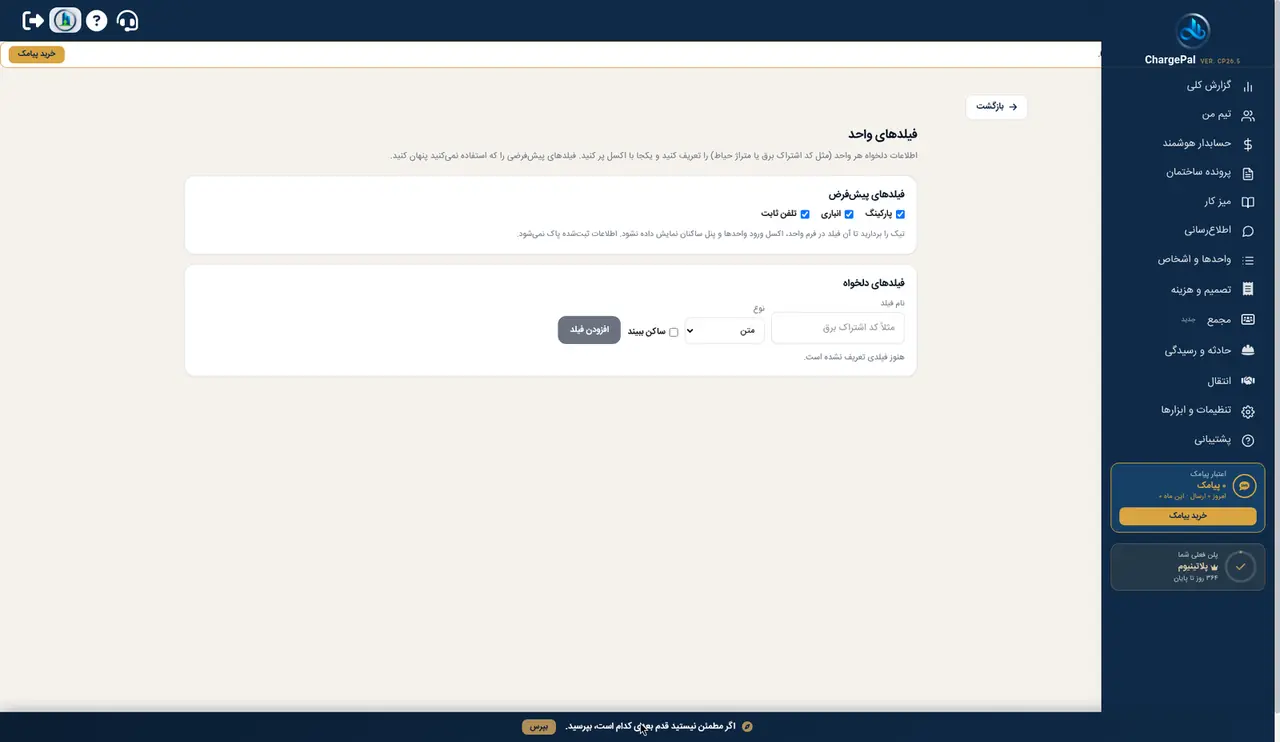
با «فیلدهای واحد» اطلاعات دلخواه هر واحد (مثل کد اشتراک برق یا متراژ حیاط) را تعریف میکنید و فیلدهای پیشفرضی را که استفاده نمیکنید پنهان میکنید.
مسیر: منوی کناری ← واحدها و اشخاص ← فیلدهای واحد
گامبهگام
صفحهای با عنوان «فیلدهای واحد» و دو کادر «فیلدهای پیشفرض» و «فیلدهای دلخواه» باز میشود.
در «فیلدهای پیشفرض» (پارکینگ، انباری، تلفن ثابت — در تصویر هر سه فعالاند)، تیک هر فیلدی را که لازم ندارید بردارید تا در فرم واحد، اکسل ورود واحدها و پنل ساکنان نمایش داده نشود.
در «فیلدهای دلخواه»، «نام فیلد» (مثلاً کد اشتراک برق) را بنویسید و «نوع» آن را انتخاب کنید (پیشفرض «متن»).
اگر میخواهید ساکن هم این فیلد را ببیند، تیک «ساکن ببیند» را بزنید و روی «افزودن فیلد» کلیک کنید.
در ساختمان نمایشی هنوز هیچ فیلد دلخواهی تعریف نشده و پیام «هنوز فیلدی تعریف نشده است» دیده میشود؛ پس از تعریف فیلدها، میتوانید مقادیر آنها را یکجا با اکسل پر کنید.
با «دفترچه تماس» شمارههای تماس مورد نیاز ساختمان (ساکنین و خدمات) را یکجا نگه میدارید.
مسیر: منوی کناری ← واحدها و اشخاص ← دفترچه تماس
گامبهگام
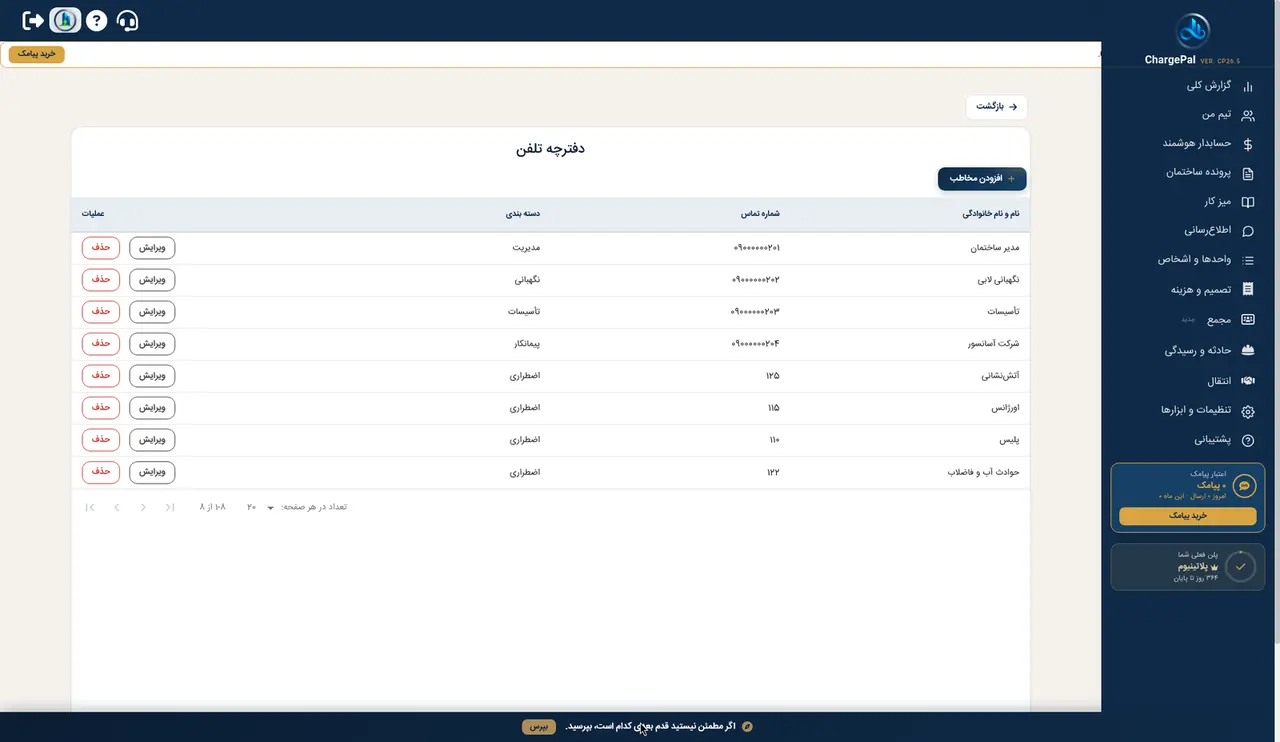
صفحهای با عنوان «دفترچه تلفن» و جدول مخاطبان باز میشود.
در جدول، برای هر مخاطب «نام و نام خانوادگی»، «شماره تماس» و «دسته بندی» را ببینید. در ساختمان نمایشی ۸ مخاطب ثبت شده است: مدیر ساختمان، نگهبانی لابی، تأسیسات، شرکت آسانسور و چهار شمارهٔ اضطراری (آتشنشانی ۱۲۵، اورژانس ۱۱۵، پلیس ۱۱۰ و حوادث آب و فاضلاب ۱۲۲).
برای ثبت شمارهٔ تازه، روی دکمهٔ «افزودن مخاطب» کلیک کنید.
برای تغییر یا پاک کردن هر مخاطب، از دکمههای «ویرایش» و «حذف» در ستون «عملیات» استفاده کنید؛ تعداد ردیفهای هر صفحه را با «تعداد در هر صفحه» تنظیم کنید.
با «انبارداری» موجودی انبار و کالاهای مجتمع (اموال و تجهیزات ساختمان) را ثبت میکنید و در صورت تمایل به ساکنین نمایش میدهید.
مسیر: منوی کناری ← واحدها و اشخاص ← انبارداری
گامبهگام
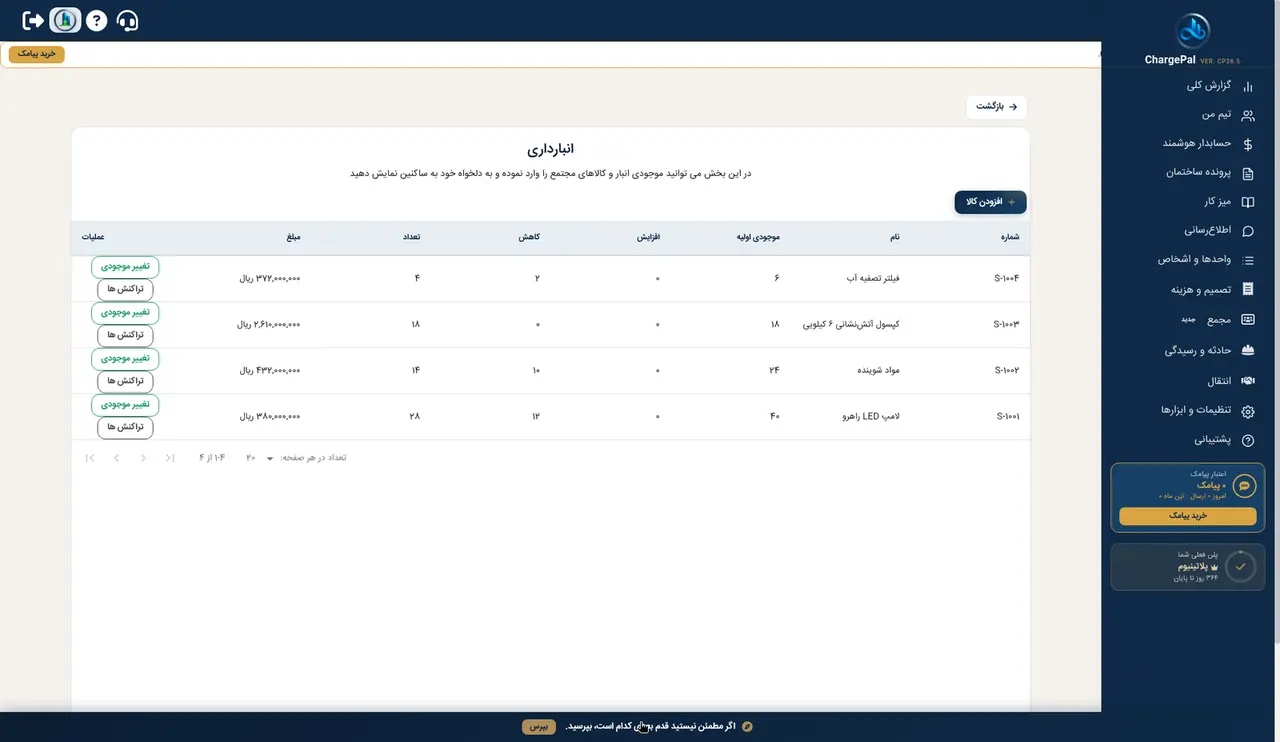
صفحهای با عنوان «انبارداری» و جدول کالاها باز میشود؛ ستونها: «شماره»، «نام»، «موجودی اولیه»، «افزایش»، «کاهش»، «تعداد»، «مبلغ» و «عملیات».
در ساختمان نمایشی ۴ کالا ثبت شده است: S-1004 فیلتر تصفیه آب (۴ عدد)، S-1003 کپسول آتشنشانی ۶ کیلویی (۱۸ عدد)، S-1002 مواد شوینده (۱۴ عدد) و S-1001 لامپ LED راهرو (۲۸ عدد). مثلاً برای لامپها: موجودی اولیه ۴۰، کاهش ۱۲، تعداد ۲۸ و مبلغ ۳۸۰,۰۰۰,۰۰۰ ریال.
برای ثبت کالای تازه روی «افزودن کالا» کلیک کنید و مشخصات کالا (مانند نام، تعداد و قیمت واحد) را وارد کنید.
برای ثبت ورود یا خروج کالا، روی «تغییر موجودی» در ردیف همان کالا کلیک کنید.
برای دیدن سابقهٔ تغییرات هر کالا، روی «تراکنش ها» کلیک کنید.

 شارژپال